
Dodawanie podpisu cyfrowego do formularza obsługującego przeglądarkę
Dotyczy
Podpis cyfrowy jest elektronicznym odpowiednikiem podpisu odręcznego na czeku, karcie kredytowej lub umowie, ale jest jeszcze lepszy niż podpis pisemny. Po dodaniu podpisu cyfrowego do formularza programu Microsoft Office InfoPath 2007 podpis jest nieprawidłowy, jeśli informacje zostały zmienione przez inne osoby oprócz Ciebie.
W tym artykule opisano, jak dodać podpis cyfrowy do formularza programu Office InfoPath 2007 obsługującego przeglądarkę, który został zaprojektowany tak, aby go zaakceptować. Ponieważ dodanie podpisu cyfrowego do formularza obsługującego przeglądarkę wymaga przeglądarki sieci Web obsługującego kontrolkę ActiveX, do wykonania tego zadania należy użyć programu Windows Internet Explorer.
Ważne
Jeśli jesteś projektantem szablonów formularzy i szukasz informacji na temat włączania podpisów cyfrowych w formularzach obsługujących przeglądarkę, zapoznaj się z następującymi tematami:
Jeśli wypełniasz formularz i chcesz dowiedzieć się, jak dodać podpis cyfrowy, kontynuuj czytanie tego artykułu. Aby uzyskać ogólne informacje na temat podpisów cyfrowych, zobacz temat Wprowadzenie do podpisów cyfrowych.
Dodawanie podpisu cyfrowego do formularza
Aby można było dodać podpis cyfrowy do formularza, musisz mieć certyfikat cyfrowy. Certyfikat cyfrowy jest jak kod tajny przypisany do Ciebie. Jesteś jedyną osobą, która może przypisać kod do formularza, więc gdy to zrobisz, kod będzie Twoim podpisem cyfrowym. (Nie musisz pamiętać skomplikowanego kodu. Wkrótce zobaczysz, jak to działa).
Certyfikaty cyfrowe mogą być wystawiane przez dział informatyczny w organizacji lub może być konieczne uzyskanie certyfikatu od komercyjnego urzędu certyfikacji, takiego jak VeriSign. Skontaktuj się z działem informatycznym, aby dowiedzieć się, jak uzyskać certyfikat.
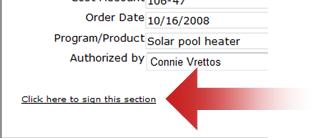
Podpis cyfrowy można dodać do dowolnego formularza programu InfoPath zaprojektowanego z włączonymi podpisami cyfrowymi. Aby ustalić, czy dla formularza włączono podpisy cyfrowe, poszukaj linku Kliknij tutaj, aby podpisać tę sekcję.
Uwaga
- Aby można było podpisać formularz obsługujący przeglądarkę na komputerze, należy zainstalować dwa dodatki, czyli kontrolki ActiveX wymagane do dodania podpisu. Ponieważ to zadanie wymaga przeglądarki obsługujące kontrolkę ActiveX, podczas dodawania podpisu do formularza obsługującego przeglądarkę musisz użyć programu Windows Internet Explorer.
- W tym artykule omówiono formularze otwierane w przeglądarce internetowej. Możesz również dodać podpis cyfrowy do formularza otwartego w programie InfoPath, ale czynności są inne niż opisane tutaj.
Otwórz formularz i dodaj żądane informacje.
Uwaga
Przy pierwszej próbie podpisania formularza z obsługą podpisu na komputerze zostanie wyświetlony monit o zainstalowanie dwóch dodatków, które są kontrolkami ActiveX. Te dodatki są wymagane do dodania podpisu. Postępuj zgodnie z instrukcjami w wyświetlonym oknie dialogowym, aby zainstalować kontrolki. Po zainstalowaniu kontrolki zostanie otwarty formularz. Aby móc podpisać ten formularz, musisz aktywować dwa dodatki programu Windows Internet Explorer. Kliknij pasek informacji w oknie dialogowym, a następnie kliknij pozycję Uruchom kontrolkę ActiveX , aby aktywować każdy dodatek.
Gdy wszystko będzie gotowe do podpisania formularza, kliknij pozycję Kliknij tutaj, aby podpisać tę sekcję.
Uwaga
Podpis cyfrowy dotyczy tylko jednej sekcji formularza, a nie całego formularza. Mogą istnieć dodatkowe linki do podpisywania innych sekcji.
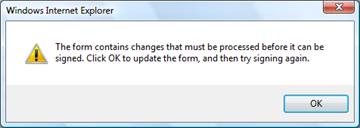
Jeśli zostanie wyświetlony komunikat Formularz zawiera zmiany, które muszą zostać przetworzone przed podpisaniem, kliknij przycisk OK , aby go odrzucić.
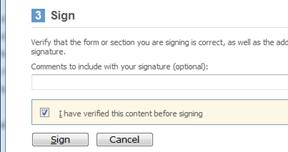
W wyświetlonym oknie dialogowym zostanie wyświetlony obraz formularza. Przejrzyj informacje, aby upewnić się, że formularz jest poprawny. Jeśli informacje nie są poprawne, kliknij przycisk Anuluj, popraw formularz, a następnie zacznij od kroku 2.
Uwaga
Jeśli to okno dialogowe nie jest wyświetlane automatycznie, kliknij pozycję Kliknij tutaj, aby ponownie podpisać tę sekcję .
Gdy informacje są poprawne, kliknij pozycję Wybierz certyfikat.
Na wyświetlonej liście wybierz certyfikat, którego chcesz użyć do podpisania formularza, a następnie kliknij przycisk OK.
Przewiń do dołu okna dialogowego Podpisywanie — strona sieci Web i zaznacz pole wyboru Zweryfikowałem tę zawartość przed podpisaniem .
Kliknij przycisk Podpisz .
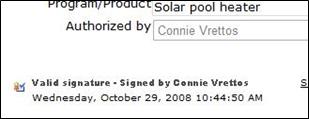
Po pomyślnym podpisaniu formularza u dołu formularza zostanie wyświetlona sekcja z informacją: Prawidłowy podpis — podpisane przez imię i nazwisko oraz informacje o dacie i godzinie podpisania formularza.
Informacje w podpisanej sekcji są teraz tylko do odczytu. Ani Ty, ani nikt inny nie może go zmienić, o ile podpis cyfrowy jest dołączony.
Jeśli chcesz wprowadzić zmianę, możesz usunąć podpis cyfrowy, wprowadzić tę zmianę, a następnie ponownie podpisać sekcję. Nikt inny nie może usunąć Twojego podpisu cyfrowego.