
Przyciski można dodawać do formularza Microsoft® InfoPath® 2010, aby umożliwić użytkownikom kliknięcie ich w celu zainicjowania natychmiastowej akcji, takiej jak przesłanie formularza lub zapytanie bazy danych. Przycisk można skojarzyć z regułami lub kodem niestandardowym.
W tym artykule
Przyciski — informacje
Obraz przycisku
Przyciski to kontrolki klikane w celu wykonania akcji w formularzu. Możesz ich używać do wykonywania podstawowych akcji, takich jak przesyłanie, odświeżanie lub aktualizowanie formularza, lub za ich pomocą wykonywać bardziej zaawansowane akcje za pomocą reguł lub kodu niestandardowego.
Użyj przycisku, gdy chcesz:
- Przesyłanie danych do jednego lub większej liczby źródeł danych.
- Umożliwia użytkownikom przełączanie się do innego widoku formularza.
- Odświeżanie danych z zewnętrznego źródła danych.
- Wyczyść wszelkie dane zapytania z formularza.
- Obliczanie danych w formularzu.
Przycisk Obraz
Przyciski obrazów działają jak zwykłe przyciski, z tym że zamiast tekstu na przycisku wskazującego jego funkcję można użyć obrazu. Możesz również ustawić obraz aktywowania, co powoduje, że obraz na przycisku zmienia się, gdy użytkownik umieści wskaźnik myszy na przycisku.
Użyj przycisku obrazu, gdy chcesz:
- Użyj obrazu zamiast tekstu, aby przedstawić akcję wykonywaną przez ten przycisk.
- Wyświetlanie obrazu karty jako sposobu nawigowania między widokami w formularzu.
- Utwórz mapę obrazu, którą użytkownicy mogą kliknąć.
- Ustawianie przycisków dopasowanych do motywu formularza oraz ogólnego wyglądu i działania.
Akcje przycisków — informacje
Domyślnie z przyciskami są skojarzone puste akcje Reguły i Kod niestandardowy . Po kliknięciu przycisku należy skonfigurować wszystkie skojarzone reguły lub kod niestandardowy, który ma zostać uruchomiony. Możesz również skonfigurować przycisk do wykonywania innych akcji, takich jak przesyłanie, odświeżanie lub aktualizowanie formularza. W poniższych konspektach przedstawiono każdą z możliwych akcji, które można wybrać:
- Prześlij Ta akcja inicjuje standardową funkcję przesyłania formularza, tak jakby użytkownik miał kliknąć pozycję Prześlij na karcie Narzędzia główne w wypełniaczu.
- Odświeżania Jeśli formularz jest połączony z co najmniej jednym połączeniem odbierania danych, ta akcja umożliwia wybranie jednego lub kilku z tych połączeń danych w celu odświeżenia danych.
- Reguły i kod niestandardowy Jest to domyślna akcja przycisku podczas jego tworzenia i uruchamiana po kliknięciu przycisku reguła lub kod niestandardowy. Można na przykład utworzyć regułę, która przełącza widoki, zamyka formularz lub przesyła formularz jako wiadomość e-mail.
- Formularz aktualizacji Dostępne tylko dla formularzy przeglądarki sieci Web. Akcja Aktualizuj formularz odświeża wszystkie dane w formularzu.
- Uruchamianie zapytania Dostępne tylko wtedy, gdy formularz jest połączony z bazą danych lub usługą sieci Web. Akcja Uruchom zapytanie kwerenduje bazę danych lub usługę sieci Web na podstawie wartości wprowadzonych w polach używanych do wykonywania zapytań dotyczących danych.
- Nowy rekord Dostępne tylko wtedy, gdy formularz jest połączony z bazą danych lub usługą sieci Web. Akcja Nowy rekord powoduje wyczyszczenie wartości w formularzu, dzięki czemu użytkownik może wprowadzać nowe dane.
Wstawianie przycisku
Procedura wstawiania przycisku jest taka sama niezależnie od tego, czy projektujesz nowy, pusty szablon formularza, czy też projektujesz szablon formularza na podstawie bazy danych lub innego zewnętrznego źródła danych. Dzieje się tak dlatego, że przyciski, w przeciwieństwie do większości innych kontrolek programu InfoPath, nie są powiązane z polami. Zamiast tego są one używane do inicjowania akcji.
- W szablonie formularza umieść kursor w miejscu, w którym chcesz wstawić przycisk.
- Na karcie Narzędzia główne w grupie Formanty kliknij typ przycisku, który chcesz wstawić.

Dodawanie i konfigurowanie akcji przycisku
Wykonaj następujące czynności, aby zmienić skojarzoną akcję przycisku:
- Wybierz ten przycisk.
- W obszarze Narzędzia kontrolek na karcie Właściwości w grupie Przycisk wybierz zachowanie z pola Akcja .
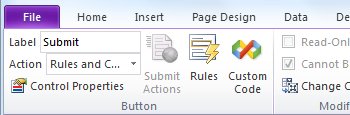
Skonfiguruj opcje skojarzone z wybraną akcją w następujący sposób:
Prześlij Kliknij pozycję Prześlij akcje , a następnie wybierz połączenie danych i miejsce docelowe, do których mają zostać wysłane dane, lub określ, czy reguły lub kod będą używane do kontrolowania, gdzie dane z formularza zostaną przesłane. Kliknij pozycję Zaawansowane i określ, który komunikat będzie wyświetlany w przypadku niepowodzenia lub pomyślnego ukończenia przesyłania formularza. Wskaż, co się stanie po przesłaniu formularza, zaznaczając go w polu Po przesłaniu .
Odświeżania Przycisk z przypisaną akcją Odśwież odświeża wszystkie zewnętrzne źródła danych. Aby określić tylko jeden z nich, kliknij pozycję ControlProperties, a następnie kliknij pozycję Ustawienia. Kliknij pozycję Jedno pomocnicze źródło danych, a następnie wybierz odpowiednie źródło danych.
- Reguły i kod niestandardowy Aby uzyskać instrukcje dotyczące dodawania reguły akcji do przycisku, zobacz Dodawanie reguł do wykonywania innych akcji. Aby uzyskać instrukcje dotyczące dodawania kodu niestandardowego do programu InfoPath, zobacz Dokumentacja dewelopera programu InfoPath 2010 dla szablonów formularzy.
Formularz aktualizacji Z formularzem aktualizacji nie są skojarzone żadne opcje.
Uruchamianie zapytania Z poleceniem Uruchom zapytanie nie są skojarzone żadne opcje.
Nowy rekord Z rekordem New Record nie są skojarzone żadne opcje.
Zmienianie etykiety przycisku standardowego
W przypadku standardowych kontrolek przycisków możesz zmienić etykietę tak, aby odzwierciedlała typ akcji wykonywanej przez ten przycisk.
- Wybierz ten przycisk.
- W obszarze Narzędzia kontrolek na karcie Właściwości w grupie Przycisk wprowadź wartość w polu Etykieta .
- Naciśnij klawisz Enter.
Zmienianie obrazu na przycisku obrazu
W przypadku kontrolek przycisków obrazów możesz ustawić dwa obrazy: obraz wyświetlany domyślnie na przycisku oraz obraz, który jest wyświetlany po umieszczeniu na nim kursora. Wykonaj następujące czynności, aby ustawić obraz i zatrzymać wskaźnik myszy na kontrolce przycisku obrazu:
- Wybierz kontrolka przycisku obrazu.
- W obszarze Narzędzia kontrolek na karcie Właściwości w grupie Przycisk obrazu kliknij pozycję Obraz lub Aktywuj obraz, w zależności od tego, który obraz chcesz ustawić.

- Zaznacz obraz, którego chcesz użyć.
- Kliknij przycisk Wstaw.
Porady dotyczące układu
Skorzystaj z poniższych porad, aby uściślić wygląd, rozmiar i inne aspekty kontrolki przycisku:
- Użyj krótkiego tekstu opisowego dla etykiet przycisków.
- Aby zmienić szerokość kilku przycisków jednocześnie, wybierz odpowiednie kontrolki, a następnie w obszarze Narzędzia kontrolek na karcie Właściwości w grupie Rozmiar kontrolki w polu Szerokość wprowadź odpowiednią szerokość, a następnie naciśnij klawisz ENTER na klawiaturze.
- Aby zmienić obramowanie lub kolor przycisku, wybierz przycisk, który chcesz zmienić, a następnie w obszarze Narzędzia kontrolek na karcie Właściwości w grupie Kolory kliknij pozycję Obramowanie lub Cieniowanie i wprowadź odpowiednie zmiany.
- Jeśli używasz tego samego przycisku w więcej niż jednym widoku, spróbuj umieścić go w podobnej lokalizacji w każdym widoku i użyć tego samego tekstu przycisku w celu zapewnienia spójności.
- Aby uzyskać bardziej dopracowany wygląd, rozważ ograniczenie liczby różnych szerokości przycisków w szablonie formularza. Ponadto staraj się unikać używania wąskich, krótkich lub wysokich przycisków, ponieważ niestandardowe rozmiary przycisków często wyglądają nieprofesjonalnie.