
Dodawanie, zmienianie lub wyłączanie sprawdzania poprawności danych
Dotyczy
Sprawdzanie poprawności danych umożliwia automatyczne sprawdzanie błędów podczas wypełniania formularza przez użytkownika. Dodając sprawdzanie poprawności danych do kontrolek w szablonie formularza, można zapewnić dokładność i spójność zbieranych danych oraz zgodność z wszelkimi standardami, które są już używane przez twoją firmę. Za pomocą sprawdzania poprawności danych można na przykład poinformować użytkowników, kiedy kwota wprowadzona dla danego elementu wydatku przekracza zatwierdzoną kwotę, lub gdy omyłkowo wprowadzają swoje imię i nazwisko w polu używanym do zbierania numerów telefonów.
Jeśli formularz zawiera błędy sprawdzania poprawności danych i jest połączony z bazą danych lub usługą sieci Web, użytkownicy nie będą mogli przesłać formularza, dopóki nie usuną tych błędów. Użytkownicy mogą zapisać lokalną kopię formularza, a następnie poprawić i przesłać dane później.
W tym artykule
- Sposoby powiadamiania użytkowników o błędach sprawdzania poprawności
- Zagadnienia dotyczące zgodności
- Dodawanie sprawdzania poprawności danych
- Zmienianie warunku sprawdzania poprawności danych
- Usuwanie sprawdzania poprawności danych
Sposoby powiadamiania użytkowników o błędach sprawdzania poprawności
W przypadku formularza zaprojektowanego do wypełniania przy użyciu programu InfoPath można ustawić komunikat sprawdzania poprawności danych, który ma być wyświetlany jako etykietka ekranowa. Po wyświetleniu etykietki ekranowej użytkownicy mogą opcjonalnie wyświetlić szczegółowy alert. Możesz również ustawić automatyczne wyświetlanie szczegółowego alertu. Jeśli na przykład określisz warunek błędu, który ma wystąpić, jeśli użytkownik wpisze swoją nazwę w polu służącym do zbierania numerów telefonów, możesz włączyć etykietkę ekranową, aby był wyświetlany komunikat "Wpisz numer telefonu w tym polu". Jeśli włączysz automatyczne wyświetlanie alertu, możesz domyślnie wyświetlić szczegółowy komunikat, na przykład "To pole wymaga numeru telefonu w formacie (555) 555-0100". Jeśli domyślnie wybierzesz wyświetlanie etykietki ekranowej, użytkownicy będą mogli ręcznie wyświetlić alert wyświetlany przez kliknięcie prawym przyciskiem myszy pola w programie InfoPath, a następnie kliknięcie opcji wyświetlania alertu.
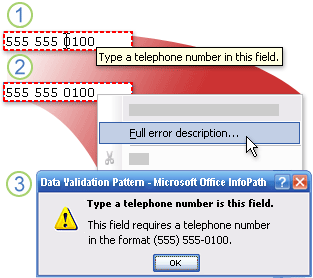
1. Po umieszczeniu wskaźnika myszy na polu wskaźnik myszy zostanie przeniesiony na belkę i zostanie wyświetlona etykietka ekranowa.
2. Po kliknięciu pola prawym przyciskiem myszy zostanie wyświetlone menu skrótów — po wskazaniu pozycji Pełny opis błędu wskaźnik zmieni się w strzałkę.
3. Po kliknięciu pozycji Pełny opis błędu zostanie wyświetlony alert.
W przypadku formularza wypełnionego w przeglądarce sieci Web alerty nie mogą być wyświetlane automatycznie. Jednak użytkownicy mogą wyświetlić alert, klikając pole na stronie internetowej zawierającej etykietkę ekranową, a następnie klikając wyświetlony link.
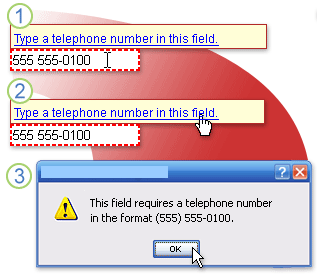
1. Po umieszczeniu wskaźnika myszy na polu wskaźnik myszy zostanie przeniesiony na belkę i zostanie wyświetlona etykietka ekranowa.
2. Po przeniesieniu wskaźnika na etykietkę ekranową wskaźnik zmieni się w dłoń.
3. Po kliknięciu linku zostanie wyświetlony alert.
Zagadnienia dotyczące zgodności
Podczas projektowania szablonu formularza w programie InfoPath można wybrać określony tryb zgodności w celu zaprojektowania szablonu formularza zgodnego z przeglądarką. Po opublikowaniu szablonu formularza zgodnego z przeglądarką na serwerze z uruchomionym InfoPath Forms Services, a następnie w przeglądarce, formularze oparte na szablonie formularza można wyświetlać w przeglądarce sieci Web. Podczas projektowania szablonu formularza zgodnego z przeglądarką niektóre kontrolki są niedostępne w okienku zadań Kontrolki , ponieważ nie mogą być wyświetlane w przeglądarce sieci Web.
Niektóre funkcje sprawdzania poprawności danych działają inaczej w przeglądarce sieci Web niż w programie InfoPath. Na przykład dodanie sprawdzania poprawności danych do kontrolki powoduje utworzenie objaśniającego tekstu, który ma być wyświetlany, gdy użytkownik wprowadzi nieprawidłowe dane do tej kontrolki. Ten objaśniający tekst może być wyświetlany na etykietce ekranowej i opcjonalnie umożliwiać użytkownikom wyświetlanie alertu zawierającego dodatkowe informacje. Możesz też ustawić automatyczne wyświetlanie alertu, gdy użytkownik wprowadzi nieprawidłowe dane. Alertów nie można wyświetlać automatycznie dla formularzy wyświetlanych w przeglądarce sieci Web, ale użytkownicy nadal mogą wyświetlać etykietkę ekranową i opcjonalnie wyświetlać alert zawierający dodatkowe informacje.
Uwaga
Gdy użytkownicy wypełniają formularze przy użyciu przeglądarki, mogą szybko wyświetlić alert sprawdzania poprawności danych, naciskając klawisze CTRL+SHIFT+I.
Lista kontrolek obsługacyjnych sprawdzanie poprawności danych
W poniższej tabeli wymieniono kontrolki programu Microsoft Office InfoPath 2007 obsługujących sprawdzanie poprawności danych oraz informacje o tym, czy są dostępne dla szablonów formularzy zgodnych z przeglądarką.
| Kontrolki obsługują sprawdzanie poprawności danych | Dostępne dla szablonów formularzy zgodnych z przeglądarką? |
|---|---|
| Pole wyboru | Tak |
| Selektor dat | Tak |
| Pole listy rozwijanej | Tak |
| Pole listy | Tak |
| Przycisk opcji | Tak |
| Pole tekstowe | Tak |
| Pole tekstowe sformatowany | Tak |
| Lista punktowana, numerowana lub zwykła | Nie |
| Pole kombi | Nie |
Dodawanie sprawdzania poprawności danych
Kliknij kontrolki, do których chcesz dodać sprawdzanie poprawności danych.
W menu Format kliknij polecenie Sprawdzanie poprawności danych.
W oknie dialogowym Sprawdzanie poprawności danych kliknij przycisk Dodaj.
W obszarze Jeśli ten warunek jest spełniony dodaj warunek.
Przykład
W poniższym przykładzie pokazano, jak utworzyć warunek sprawdzania poprawności danych w celu zapewnienia, że dane wpisane w kontrolce pola tekstowego będą zgodne z określoną wartością — w tym przypadku wyrazem Witaj.- W pierwszym polu kliknij pozycję Wybierz pole lub grupę, a następnie zaznacz pole lub grupę, z którą jest powiązana kontrolka.
- W drugim polu kliknięcie nie jest równe.
- W trzecim polu kliknij pozycję Wpisz tekst, a następnie wpisz Witaj.
Uwaga
Aby użytkownicy musieli wprowadzać dane do kontrolki, w oknie dialogowym Właściwości kontrolki zaznacz pole wyboru Nie może być puste .
Aby automatycznie wyświetlać komunikat okna dialogowego, gdy użytkownik pozostawia kontrolkę pustą, zaznacz pole wyboru Pokazuj komunikaty w oknie dialogowym natychmiast po wprowadzeniu nieprawidłowych danych przez użytkowników .
Uwaga
Ponieważ wiadomości w oknie dialogowym nie mogą być wyświetlane automatycznie w przeglądarce internetowej, użytkownik wypełniający formularz przy użyciu przeglądarki sieci Web będzie widzieć tylko etykietkę ekranową.
W polu Etykietka ekranowa wpisz tekst, który ma być wyświetlany, gdy użytkownik wytknie kontrolkę lub kliknie ją prawym przyciskiem myszy.
W polu Wiadomość wpisz tekst, który ma być wyświetlany w oknie dialogowym wiadomości natychmiast lub gdy użytkownik zażąda dodatkowych szczegółów.
Uwaga
Etykietka ekranowa błędu sprawdzania poprawności danych nie będzie wyświetlana dla kontrolek, które mają również domyślną etykietkę ekranową ustawioną na karcie Zaawansowane w oknie dialogowym Właściwości kontrolki . To zachowanie pozwala zagwarantować, że nazwa kontrolki będzie dokładnie przekazywana użytkownikom korzystającym z czytników zawartości ekranu.
Zmienianie warunku sprawdzania poprawności danych
- Kliknij kontrolki, których sprawdzanie poprawności danych chcesz zmodyfikować.
- W menu Format kliknij polecenie Sprawdzanie poprawności danych.
- W oknie dialogowym Sprawdzanie poprawności danych kliknij warunek, który chcesz zmienić, kliknij przycisk Modyfikuj, a następnie wprowadź odpowiednie zmiany.
Usuwanie sprawdzania poprawności danych
- Kliknij kontrolkę, której sprawdzanie poprawności danych chcesz usunąć.
- W menu Format kliknij polecenie Sprawdzanie poprawności danych.
- W oknie dialogowym Sprawdzanie poprawności danych kliknij warunek, który chcesz usunąć, a następnie kliknij przycisk Usuń.