
W tym artykule
- Omówienie
- Dodawanie jednej kolumny wartości w tabeli powtarzającej się lub w sekcji powtarzającej się
- Dodawanie dwóch lub większej liczby kolumn wartości w tabeli powtarzającej się lub w sekcji powtarzającej się
Omówienie
Powtarzające się tabele i sekcje powtarzające się często zawierają wartości liczbowe, które chcesz dodać u dołu sekcji. Na przykład możesz mieć tabelę powtarzającą się zawierającą informacje o zamówieniach, która zawiera ceny rozszerzone poszczególnych elementów. U dołu tabeli możesz wyświetlić sumę końcową, jak pokazano na poniższej ilustracji.
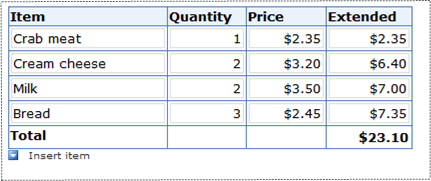
W tym artykule opisano, jak dodawać wartości w jednej lub kilku kolumnach powtarzającej się tabeli lub sekcji.
Dodawanie jednej kolumny wartości w tabeli powtarzającej się lub w sekcji powtarzającej się
Jeśli dodajesz kolumnę w tabeli powtarzanej, możesz umieścić kontrolkę obliczającą sumę poza tabelą lub umieścić ją w stopce tabeli, jak pokazano na poprzedniej ilustracji. Aby osiągnąć ten wynik, jeśli stopka nie jest jeszcze wyświetlana, wykonaj poniższe czynności w celu wyświetlenia stopki w tabeli powtarzającej się.
- W trybie projektowania kliknij prawym przyciskiem myszy wiersz nagłówka tabeli powtarzanej, a następnie kliknij polecenie Właściwości tabeli powtarzającej się.
- Kliknij kartę Wyświetlanie .
- Zaznacz pole wyboru Dołącz stopkę , a następnie kliknij przycisk OK.
Jeśli chcesz wyświetlić tylko wyniki obliczeń i nie chcesz używać wyników obliczeń w innych obliczeniach, użyj pola wyrażenia do wykonania obliczeń. W polu wyrażenia są wyświetlane tylko dane. nie zapisuje go w formularzu. Jeśli chcesz użyć wyników obliczeń w innym obliczeniu, użyj pola tekstowego.
Dodawanie kolumny wartości przy użyciu pola wyrażenia
- Kliknij miejsce, w którym chcesz wstawić pole wyrażenia.
- W menu Wstaw kliknij polecenie Więcej kontrolek.
- W okienku zadań Formanty w obszarze Zaawansowane kliknij pozycję Pole wyrażenia.
- W oknie dialogowym Wstawianie wyrażenia kliknij pozycję Edytuj formułę
 obok pola XPath .
 - W oknie dialogowym Wstawianie formuły kliknij pozycję Wstaw funkcję.
- Na liście Kategorie w oknie dialogowym Wstawianie funkcji kliknij pozycję Matematyka.
- Na liście Funkcje kliknij pozycję suma, a następnie kliknij przycisk OK.
- W oknie dialogowym Wstawianie formuły w polu Formuła kliknij dwukrotnie tekst w nawiasach.
- Na liście Źródło danych w oknie dialogowym Wybieranie pola lub grupy kliknij pole, którego wartości chcesz dodać. Pole musi być powiązane z kolumną i musi być polem powtarzającym się lub częścią grupy powtarzającej się.
- Kliknij dwa razy przycisk OK.
Dodawanie kolumny wartości za pomocą pola tekstowego
- Kliknij miejsce, w którym chcesz wstawić pole tekstowe.
- W menu Wstaw kliknij polecenie Pole tekstowe.
- Kliknij dwukrotnie właśnie dodane pole tekstowe.
- Kliknij kartę Dane.
- W obszarze Wartość domyślna kliknij pozycję Edytuj formułę .
- W oknie dialogowym Wstawianie formuły kliknij pozycję Wstaw funkcję.
- Na liście Kategorie w oknie dialogowym Wstawianie funkcji kliknij pozycję Matematyka.
- Na liście Funkcje kliknij pozycję suma, a następnie kliknij przycisk OK.
- W oknie dialogowym Wstawianie formuły w polu Formuła kliknij dwukrotnie tekst w nawiasach.
- Na liście Źródło danych w oknie dialogowym Wybieranie pola lub grupy kliknij pole, którego wartości chcesz dodać. Pole musi być powiązane z kolumną i musi być polem powtarzającym się lub częścią grupy powtarzającej się.
Dodawanie dwóch lub większej liczby kolumn wartości w tabeli powtarzającej się lub w sekcji powtarzającej się
Załóżmy, że masz więcej niż jedną kolumnę, którą chcesz dodać razem. W programie InfoPath można to zrobić za pomocą operatora składającego (|), niezależnie od tego, czy kolumny znajdują się w jednej tabeli powtarzającej się, czy w sekcji powtarzającej się, czy są rozmieszczone w kilku powtarzających się tabelach lub sekcjach. Na przykład jedna tabela powtarzana może zawierać informacje o kolejności, a druga tabela powtarzana zawierająca elementy uporządkowane w kolejności odwrotnej. Za pomocą tej procedury można dodać do formularza kontrolkę, która dodaje całkowitą kwotę zamówienia w obu tabelach.
Jeśli chcesz wyświetlić tylko wyniki obliczeń i nie chcesz używać wyników obliczeń w innych obliczeniach, użyj pola wyrażenia do wykonania obliczeń. W polu wyrażenia są wyświetlane tylko dane, które nie są przechowywane. Jeśli chcesz użyć wyników obliczeń w innym obliczeniu, użyj pola tekstowego.
Dodawanie dwóch lub większej liczby kolumn przy użyciu pola wyrażenia
- Kliknij miejsce, w którym chcesz wstawić pole wyrażenia.
- W menu Wstaw kliknij polecenie Więcej kontrolek.
- W okienku zadań Formanty w obszarze Zaawansowane kliknij pozycję Pole wyrażenia.
- W oknie dialogowym Wstawianie wyrażenia kliknij pozycję Edytuj formułę obok pola XPath .
- W oknie dialogowym Wstawianie formuły kliknij pozycję Wstaw funkcję.
- Na liście Kategorie w oknie dialogowym Wstawianie funkcji kliknij pozycję Matematyka.
- Na liście Funkcje kliknij pozycję suma, a następnie kliknij przycisk OK.
- W oknie dialogowym Wstawianie formuły w polu Formuła kliknij dwukrotnie tekst w nawiasach.
- Na liście Źródło danych w oknie dialogowym Wybieranie pola lub grupy kliknij dwukrotnie pierwsze pole, którego wartości chcesz dodać.
- W polu Formuła wpisz operator składający (|) bezpośrednio za właśnie wstawionym polem.
- Kliknij pozycję Wstaw pole lub grupę.
- Na liście Źródło danych w oknie dialogowym Wybieranie pola lub grupy kliknij dwukrotnie następne pole, którego wartości chcesz dodać. Pole musi być powiązane z kolumną i musi być polem powtarzającym się lub częścią grupy powtarzającej się. Formuła powinna wyglądać następująco:
suma(pole16 | pole17)
- Powtórz kroki od 10 do 12 dla wszystkich dodatkowych kolumn, które chcesz dodać.
Dodawanie dwóch lub większej liczby kolumn za pomocą pola tekstowego
- Kliknij miejsce, w którym chcesz wstawić pole tekstowe.
- W menu Wstaw kliknij polecenie Pole tekstowe.
- Kliknij dwukrotnie właśnie dodane pole tekstowe.
- Kliknij kartę Dane.
- W obszarze Wartość domyślna kliknij pozycję Edytuj formułę .
- W oknie dialogowym Wstawianie formuły kliknij pozycję Wstaw funkcję.
- Na liście Kategorie w oknie dialogowym Wstawianie funkcji kliknij pozycję Matematyka.
- Na liście Funkcje kliknij pozycję suma, a następnie kliknij przycisk OK.
- W oknie dialogowym Wstawianie formuły w polu Formuła kliknij dwukrotnie tekst w nawiasach.
- Na liście Źródło danych w oknie dialogowym Wybieranie pola lub grupy kliknij dwukrotnie pierwsze pole, którego wartości chcesz dodać. Pole musi być powiązane z kolumną i musi być polem powtarzającym się lub częścią grupy powtarzającej się.
- W polu Formuła wpisz operator składający (|) bezpośrednio za właśnie wstawionym polem.
- Kliknij pozycję Wstaw pole lub grupę.
- Na liście Źródło danych w oknie dialogowym Wybieranie pola lub grupy kliknij dwukrotnie następne pole, którego wartości chcesz dodać. Pole musi być powiązane z kolumną i musi być polem powtarzającym się lub częścią grupy powtarzającej się. Formuła powinna wyglądać następująco:
suma(pole16 | pole17)
- Powtórz kroki od 10 do 12 dla wszystkich dodatkowych kolumn, które chcesz dodać.