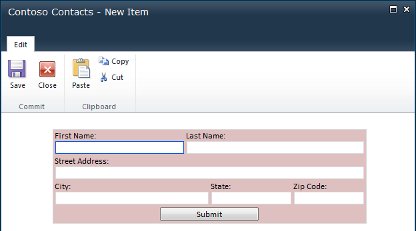
Za pomocą Microsoft® InfoPath® 2010 możesz dostosować formularze używane do tworzenia i edytowania elementów na liście programu SharePoint. Domyślnie podczas tworzenia lub edytowania elementów wszystkie pola na liście są wyświetlane w podstawowej tabeli układu dwukolumnowego. Chociaż ta funkcja działa w niektórych sytuacjach, istnieją inne sytuacje, w których chcesz mieć większą kontrolę nad układem. Ponadto można dodać dynamiczne zachowanie do formularza.
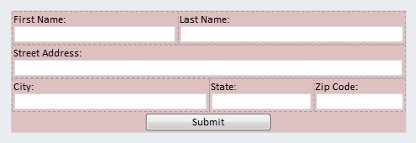
Dostosowywanie formularza listy programu SharePoint za pomocą programu InfoPath umożliwia ponowne rozmieszczanie kontrolek, takich jak umieszczanie pól Miasto i Województwo w formularzu informacji użytkownika obok siebie w tym samym wierszu. Funkcji zaawansowanych programu InfoPath, takich jak formatowanie warunkowe, można używać do dynamicznego pokazywania lub ukrywania sekcji formularza.
W poniższych klipach wideo pokazano, jak dostosować formularz listy programu SharePoint 2010:
- Dostosowywanie formularza listy programu SharePoint przy użyciu programu InfoPath 2010
- Tworzenie listy programu SharePoint przy użyciu programu InfoPath 2010
W tym artykule
Otwieranie lub tworzenie listy
Istnieją dwa sposoby otwierania listy programu SharePoint w celu dostosowania.
Otwieranie istniejącej listy programu SharePoint z poziomu programu SharePoint
- Przejdź do listy.
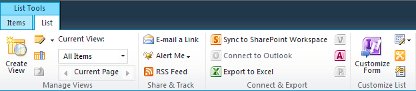
- Zaznacz listę, a następnie na karcie Lista w grupie Dostosowywanie listy kliknij pozycję Dostosuj formularz , aby uruchomić program InfoPath i automatycznie załadować listę w celu dostosowania.
Tworzenie nowej listy lub otwieranie istniejącej listy z poziomu programu InfoPath
- Kliknij kartę Plik.
- Kliknij pozycję Nowy, a następnie wybierz pozycję Lista programu SharePoint.
- WProwadź adres internetowy witryny programu SharePoint w Kreatorze połączenia danych.
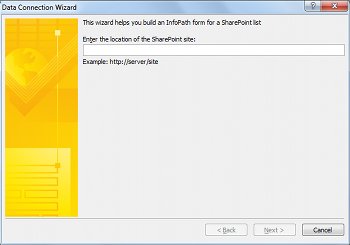
Kliknij przycisk Dalej.
Wykonaj jedną z następujących czynności:
- Dostosowywanie formularza istniejącej listy
Wybierz pozycję Dostosuj istniejącą listę programu SharePoint, a następnie wybierz listę, którą chcesz dostosować.
Kliknij przycisk Dalej.
- Tworzenie nowej listy i niestandardowego formularza
Wybierz pozycję Utwórz nową listę programu SharePoint, a następnie wprowadź nazwę nowej listy.
Kliknij przycisk OK.
Kliknij przycisk Zakończ.
Dostosowywanie listy w programie InfoPath
Po otwarciu nowej lub istniejącej listy formularz jest wyświetlany jako domyślny formularz programu SharePoint z dwukolumnową tabelą układu.
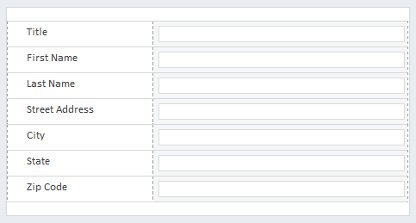
Teraz można zaprojektować formularz, modyfikując układ, reguły i sprawdzanie poprawności. Nowe kolumny w programie SharePoint są tworzone przez dodanie nowych pól do formularza programu InfoPath.
Dynamiczne zachowanie jest dodawane z regułami sterowania.
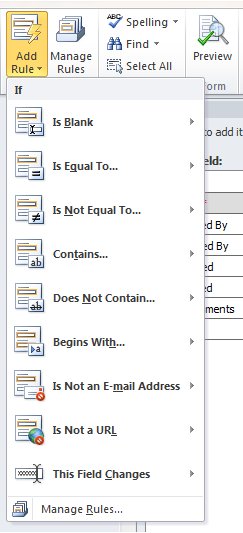
- Aby dodać regułę do kontrolki, na karcie Narzędzia główne w grupie Reguły kliknij pozycję Dodaj regułę.
Reguły pomagają sprawdzić, czy data przypada w przyszłości, lub że tekst wprowadzony w polu adresu e-mail jest w prawidłowym formacie.
Publikowanie listy z powrotem w programie SharePoint
Po zakończeniu dostosowywania listy musi ona zostać opublikowana w programie SharePoint.
- Kliknij kartę Plik , a następnie kliknij pozycję Szybkie publikowanie , aby opublikować formularz. Po wyświetleniu monitu kliknij przycisk OK .

- Wróć do listy, a następnie dodaj element, aby wyświetlić ukończony formularz.