
W tym artykule wyjaśniono, jak za pomocą programu Microsoft Office InfoPath zaprojektować panel informacji o dokumencie skojarzony z dokumentami pakietu Microsoft Office Word 2007, Microsoft Office Excel 2007 i Microsoft Office PowerPoint 2007.
W tym artykule
- Opis paneli informacji o dokumencie
- Projektowanie panelu informacji o dokumencie
- Tworzenie lub edytowanie niestandardowego panelu informacji o dokumencie dla typu zawartości programu SharePoint
- Dodawanie niestandardowego panelu informacji o dokumencie do dokumentu
Opis paneli informacji o dokumencie
Panel informacji o dokumencie, który jest wyświetlany w dokumentach pakietu Office Word 2007, Office Excel 2007 i Office PowerPoint 2007, umożliwia użytkownikom wyświetlanie i zmienianie właściwości pojedynczego pliku lub typu zawartości zapisanego na serwerze zarządzania dokumentami, na przykład w witrynie obszaru roboczego dokumentu lub bibliotece opartej na Windows SharePoint Services 3.0. Te właściwości, nazywane również metadanymi, to szczegóły dotyczące pliku, który go opisuje lub identyfikuje. Użytkownicy mogą używać tych właściwości do organizowania, identyfikowania i wyszukiwania dokumentów.
Panel informacji o dokumencie to formularz programu Microsoft Office InfoPath 2007, który jest hostowany i wyświetlany w dokumencie. Do wyświetlenia panelu informacji o dokumencie pakietu Microsoft Office 2007 w dokumencie systemu pakietu Microsoft Office 2007 nie jest zainstalowany program InfoPath, ale do projektowania lub dostosowywania paneli informacji o dokumentach jest wymagany program Office InfoPath 2007. Jeśli na przykład chcesz dostosować panel informacji o dokumencie w celu wyświetlania danych z zasobu zewnętrznego, takiego jak usługa sieci Web, musisz zaprojektować ten panel informacji o dokumencie za pomocą programu Office InfoPath 2007.
Dostosowując panel informacji o dokumencie, można również dodać logikę biznesową, taką jak sprawdzanie poprawności danych, lub dodać właściwości niestandardowe, które są ważne dla Organizacji. Ponadto, tworząc część szablonu zawierającą pola wspólne, można zorganizować efektywne ponowne używanie paneli informacji o dokumencie w różnych typach dokumentów wersji pakietu Office 2007 w całej organizacji.
Projektowanie panelu informacji o dokumencie
Podczas projektowania niestandardowego panelu informacji o dokumencie możesz używać go z wieloma dokumentami z pakietu Office Word 2007, Office Excel 2007 i Office PowerPoint 2007 lub zaprojektować wiele paneli informacji o dokumencie. Jeśli na przykład niektóre dokumenty są skojarzone z określonym projektem, warto użyć unikatowych pól dla paneli informacji o dokumencie, które są używane tylko w tych dokumentach.
Nawet jeśli Twoja organizacja korzysta z kilku paneli informacji o dokumencie, każdy z nich może zawierać kilka wspólnych właściwości. Aby łatwo ponownie użyć właściwości wspólnych podczas projektowania panelu informacji o dokumencie, rozważ użycie części szablonu. Tworząc i używając części szablonów, możesz zapewnić spójność kluczowych metadanych organizacji pod względem tonu, struktury i zachowania. Na przykład organizacja może wymagać, aby każdy panel informacji o dokumencie uwzględniał pole o nazwie Stanowisko oprócz autora. Projektując część szablonu korzystającą z tych wspólnych pól, możesz łatwo ponownie użyć tej części szablonu w wielu panelach informacji o dokumencie.
W poniższej procedurze opisano, jak zaprojektować panel informacji o dokumencie do użytku z dokumentami wersji pakietu Office 2007.
W menu Plik kliknij polecenie Zaprojektuj szablon formularza.
W obszarze Projektowanie nowego w oknie dialogowym Projektowanie szablonu formularza kliknij pozycję Szablon formularza.
W galerii Na podstawie kliknij pozycję Puste, a następnie kliknij przycisk OK. Umożliwia to programowi InfoPath definiowanie źródła danych podczas projektowania szablonu formularza.
Szablon formularza można również utworzyć na podstawie dokumentu XML lub schematu XML, takiego jak Dublin Core Properties. Ponadto szablon formularza można zaprojektować przy użyciu usługi sieci Web, bazy danych lub ustawień w bibliotece połączeń danych. Informacje na temat projektowania szablonu formularza na podstawie źródła danych można znaleźć w sekcji Zobacz też .Zaprojektuj szablon formularza, aby użyć go jako panelu informacji o dokumencie.
Tworząc część szablonu zawierającą pola wspólne, można koordynować efektywne ponowne używanie paneli informacji o dokumencie w różnych typach dokumentów wersji pakietu Office 2007 w organizacji. Jeśli część szablonu została utworzona i dodana do okienka zadań Kontrolki , część szablonu można wstawić do szablonu formularza, wykonując poniższą procedurę.- Umieść kursor w szablonie formularza w miejscu, w którym chcesz wstawić część szablonu.
- Jeśli okienko zadań Kontrolki nie jest widoczne, kliknij pozycję Więcej kontrolek w menu Wstawianie lub naciśnij klawisze ALT + I, a następnie klawisz C.
- W obszarze Niestandardowe na liście Wstaw kontrolki kliknij nazwę części szablonu, którą chcesz wstawić.
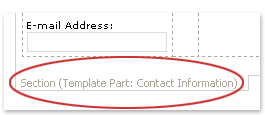
Część szablonu jest wyświetlana wewnątrz kontrolki sekcji w szablonie formularza. Część szablonu w szablonie formularza można rozpoznać, ponieważ wyrazy Sekcja (Część szablonu: Nazwa) są wyświetlane jako etykieta sekcji, gdzie Nazwa to nazwa pliku części szablonu.
Zmień nazwę widoku domyślnego i innych widoków w szablonie formularza.
Jak?- W menu Widok kliknij polecenie Zarządzaj widokami.
- W okienku zadań Widoki kliknij widok, który chcesz zmienić, a następnie kliknij pozycję Wyświetl właściwości.
- Kliknij kartę Ogólne.
- W polu Nazwa widoku wpisz nową nazwę widoku.
Uwaga
Nawet jeśli szablon formularza zawiera tylko jeden widok, należy nadać widokowi przyjazną nazwę, taką jak Właściwości niestandardowe, ponieważ nazwa widoku będzie wyświetlana na liście Widoki właściwości i Opcje po wyświetleniu panelu informacji o dokumencie.
Publikowanie panelu informacji o dokumencie w udostępnionym folderze sieciowym.
Jak?- W menu Plik kliknij polecenie Publikuj.
- W Kreatorze publikowania kliknij pozycję Do lokalizacji sieciowej, a następnie kliknij przycisk Dalej.
- Na następnej stronie kreatora kliknij przycisk Przeglądaj.
- Przejdź do udostępnionego folderu sieciowego, w którym chcesz opublikować szablon formularza, a następnie kliknij przycisk OK.
- Na następnej stronie kreatora sprawdź poprawność ścieżki i nazwy szablonu formularza w polu Nazwa szablonu formularza , a następnie kliknij przycisk Dalej.
- Jeśli na następnej stronie kreatora znajduje się alternatywna ścieżka do tego udostępnionego folderu sieciowego, na przykład publiczny adres URL (Uniform Resource Locator), wpisz ścieżkę w polu, a następnie kliknij przycisk Dalej.
- Na następnej stronie kreatora kliknij pozycję Publikuj.
Jeśli szablon formularza został pomyślnie opublikowany, na ostatniej stronie kreatora zostanie wyświetlone potwierdzenie.
Panel informacji o dokumencie można również opublikować w witrynie programu SharePoint. Informacje na temat publikowania w witrynie programu SharePoint można znaleźć w sekcji Zobacz też .
Tworzenie lub edytowanie niestandardowego panelu informacji o dokumencie dla typu zawartości programu SharePoint
Podczas tworzenia typu zawartości witryny na podstawie typu zawartości Dokument lub Kolumn podstawowych w Dublinie — który jest dostępny na serwerach z programem Microsoft Office SharePoint Server 2007 — jest automatycznie tworzony panel informacji o dokumencie w celu śledzenia właściwości programu SharePoint. Za pomocą programu Office InfoPath 2007 można dostosować ten typ panelu informacji o dokumencie w taki sam sposób, jak każdy szablon formularza programu InfoPath. Panel informacji o dokumencie można na przykład dostosować, wykonując co najmniej jedną z następujących czynności:
Dodaj funkcje, takie jak sprawdzanie poprawności danych lub formatowanie warunkowe.
Dodaj pomocnicze połączenie danych do Panelu informacji o dokumencie, a następnie dodaj kontrolki, które wyświetlają dane z pól w źródle danych.
Utwórz nowy widok, a następnie dodaj część szablonu zawierającą pola wspólne, których organizacja może używać do śledzenia danych.
Uwaga
Jeśli panel informacji o dokumencie jest oparty na schemacie typu zawartości programu SharePoint, nie można dostosować Panelu informacji o dokumencie, dodając pola, które nie są częścią tego schematu. Aby dodać lub usunąć pola ze schematu typu zawartości, musisz dodać lub usunąć kolumny z typu zawartości.
Tworzenie lub edytowanie niestandardowego panelu informacji o dokumencie
W menu Plik kliknij polecenie Zaprojektuj szablon formularza.
W obszarze Projektowanie nowego w oknie dialogowym Projektowanie szablonu formularza kliknij pozycję Szablon formularza.
Na liście Na podstawie kliknij pozycję XML lub Schemat, a następnie kliknij przycisk OK.
Uwaga
Nie zaznaczaj pola wyboru Włącz tylko funkcje zgodne z przeglądarką , ponieważ panel informacji o dokumencie będzie wyświetlany tylko w ramach dokumentu wersji pakietu Office 2007, a nie jako część strony sieci Web.
W Kreatorze źródeł danych wpisz adres URL serwera programu SharePoint, a następnie kliknij przycisk Dalej.
Na liście Wybierz listę lub sieć Web kliknij nazwę odpowiedniego typu zawartości, a następnie kliknij przycisk Dalej.
Kliknij przycisk Zakończ.
Zostanie otwarty panel informacji o dokumencie dla schematu typu zawartości.Wprowadź odpowiednie zmiany w panelu informacji o dokumencie, a następnie zapisz szablon formularza.
Uwaga
Panel informacji o dokumencie jest oparty na schemacie typu zawartości, który jest głównym źródłem danych szablonu formularza, dlatego nie można dostosować panelu informacji o dokumencie, dodając pola, które nie są częścią schematu. Aby dodać lub usunąć pola z panelu informacji o dokumencie przez dodanie nowych pól do schematu typu zawartości, musisz dodać lub usunąć kolumny z typu zawartości.
W menu Plik kliknij polecenie Publikuj.
W Kreatorze publikowania kliknij pozycję Jako szablon panelu informacji o dokumencie dla typu zawartości witryny programu SharePoint lub typu zawartości listy (zalecane), a następnie kliknij przycisk Dalej.
Uwaga
Szablon Panelu informacji o dokumencie dla typu zawartości witryny programu SharePoint lub typu zawartości listy (zalecane) jest wyświetlany na tej stronie kreatora tylko po kliknięciu pozycji XML lub Schemat w kroku 3.
Na następnej stronie kreatora kliknij pozycję Publikuj.
Jeśli szablon formularza został pomyślnie opublikowany, na ostatniej stronie kreatora zostanie wyświetlone potwierdzenie.
Dodawanie niestandardowego panelu informacji o dokumencie do dokumentu
Po utworzeniu niestandardowego panelu informacji o dokumencie musisz skojarzyć go z dokumentem, aby można było go używać. W tym celu należy najpierw aktywować kartę Deweloper na Wstążce w programach, w których chcesz użyć panelu informacji o dokumencie. Następnie możesz określić lokalizację panelu informacji o dokumencie, używając adresu URL, unc lub ścieżki pliku URN. Ponadto można wybrać opcję domyślnego wyświetlania panelu informacji o dokumencie po otwarciu dokumentu. Możesz również określić, czy utworzone właściwości niestandardowe są domyślnie widoczne po otwarciu dokumentu.
W poniższej procedurze opisano sposób kojarzenia panelu informacji o dokumencie z dokumentem pakietu Office Word 2007, Office Excel 2007 lub Office PowerPoint 2007.
- Kliknij
 , a następnie kliknij pozycję Opcje nazwy programu, gdzie Nazwa programu to nazwa programu, w którym pracujesz. Na przykład kliknij pozycję Word Opcje.
 - W oknie dialogowym Opcje nazwy programu kliknij pozycję Popularne, zaznacz pole wyboru Pokaż kartę Deweloper na Wstążce , a następnie kliknij przycisk OK.
Wstążka jest częścią interfejsu użytkownika Microsoft Office Fluent - Kliknij kartę Deweloper na Wstążce Office Fluent, a następnie kliknij pozycję Panel dokumentów.
- W oknie dialogowym Panel informacji o dokumencie w obszarze Określ szablon niestandardowy (URL, UNC lub URN) wpisz lokalizację panelu informacji o dokumencie, który chcesz dodać do dokumentu.
- Aby domyślnie wyświetlić właściwości niestandardowe w dokumencie, na liście Wyświetl domyślnie kliknij pozycję Właściwości niestandardowe.
- Aby domyślnie wyświetlić panel informacji o dokumencie, kliknij pole wyboru Zawsze pokazuj panel informacji o dokumencie przy otwartym i początkowym zapisywaniu dokumentu .
Oprócz wyświetlania lub zmieniania właściwości w panelach informacji o dokumencie w dokumentach pakietu Office Word 2007, Office Excel 2007 i Office PowerPoint 2007 użytkownicy pakietu Office Word 2007 mogą dodawać właściwości z panelu informacji o dokumencie jako kontrolki właściwości w samym dokumencie. Na przykład wiele wystąpień adresu firmy można dodać jako kontrolki właściwości w dokumencie. Te kontrolki właściwości zostaną zaktualizowane wraz ze zmianą informacji w panelu informacji o dokumencie.
Więcej informacji na temat dodawania właściwości do dokumentu pakietu Office Word 2007 można znaleźć w sekcji Zobacz też.