
Pole kombi to pole tekstowe z dołączonym polem listy. Ten typ kontrolki umożliwia użytkownikom wybranie wstępnie zdefiniowanej wartości z listy lub wpisanie własnej wartości w części pola tekstowego kontrolki. Lista zostanie ukryta, dopóki użytkownik nie kliknie strzałki obok tego pola.
W tym artykule
- Kiedy używać pola kombi
- Środowisko użytkownika
- Zagadnienia dotyczące zgodności
- Wstawianie pola kombi
- Porady dotyczące układu
Kiedy używać pola kombi
Użyj pola kombi, gdy chcesz:
- Umożliwia użytkownikom wybranie wstępnie zdefiniowanej wartości z listy opcji do wyboru lub wpisanie własnej wartości.
- Domyślnie ukryj elementy listy w formularzu.
- Wyświetlanie wartości pobranych ze stałej listy, ze źródła danych szablonu formularza lub zewnętrznego źródła danych, takiego jak baza danych lub lista Microsoft Windows SharePoint Services.
Na poniższej ilustracji użytkownicy kategoryzują wydatki w formularzu raportu z wydatków, wybierając wartości w polu kombi. Jeśli dziecko nie widzi potrzebnej wartości, może wpisać ją w polu, zamiast wybierać wartość z listy. W tym przykładzie użytkownik jest w trakcie wpisywania wyrazów Telefon/Faks.

Po wstawieniu pola kombi do szablonu formularza należy określić wartości, które mają być w nim wyświetlane. W przeciwnym razie po kliknięciu strzałki obok pola kombi użytkownicy będą widzieć pustą listę. W oknie dialogowym Właściwości pola kombi możesz wpisać wpisy samodzielnie lub skonfigurować pole kombi w celu pobierania wpisów z bazy danych lub innego źródła danych.
Kontrolki pokrewne
Program Microsoft Office InfoPath zawiera inne kontrolki podobne do pól kombi, ale służące do innych celów. Korzystając z poniższej listy, możesz zdecydować, która kontrolka najlepiej sprawdzi się w Twoim szablonie formularza:
Pole listy Podobnie jak pole kombi, pole listy umożliwia użytkownikom wybieranie wartości z listy. Użytkownicy nie mogą jednak dodawać własnych wartości do pola listy. Ponadto w polu listy są wyświetlane wszystkie elementy na liście, natomiast elementy w polu kombi są ukryte, dopóki użytkownik nie kliknie kontrolki. Jeśli zamierzasz zaoferować użytkownikowi wiele opcji do wyboru w kontrolce, pola listy mogą zajmować zbyt dużo miejsca w szablonie formularza. W tym scenariuszu lepszym wyborem może być pole listy rozwijanej lub pole kombi.
Pole listy rozwijanej Podobnie jak pole kombi, pole listy rozwijanej umożliwia użytkownikom wybranie wartości z listy, która jest domyślnie ukryta w formularzu. Jednak w przypadku pola listy rozwijanej użytkownicy nie mogą dodawać elementów do listy, tak jak w przypadku pola kombi.
Pole listy wielokrotnego wyboru Jeśli chcesz, aby użytkownicy mogli wybrać więcej niż jeden element na liście, możesz użyć pola listy wielokrotnego wyboru. Pola listy wielokrotnego wyboru wyglądają jak dwa lub więcej pól wyboru wewnątrz przewijanej listy. Podobnie jak pole kombi, pole listy wielokrotnego wyboru umożliwia użytkownikom dodawanie własnego elementu do listy.
Przyciski opcji Grupa przycisków opcji, podobnie jak pole kombi, umożliwia użytkownikom wybieranie pozycji z listy wzajemnie wykluczanych opcji. Jednak w przypadku przycisków opcji użytkownicy wskazują wybraną pozycję, klikając mały okrąg, a nie element w polu listy.
Środowisko użytkownika
Pola kombi wyglądają podobnie jak pola listy rozwijanej, ale w razie potrzeby umożliwiają użytkownikom dodawanie własnych elementów do listy. Jeśli podczas tworzenia pola kombi ręcznie wpisano własne elementy listy w oknie dialogowym Właściwości pola kombi , program InfoPath wyświetli tekst "Wybierz lub wpisz..." jako domyślny wpis w polu kombi. Dzięki temu użytkownicy będą wiedzieć, że każda z tych czynności jest dopuszczalna. Jeśli elementy listy w polu kombi wyświetlają wartości z innego miejsca w formularzu lub z pomocniczego źródła danych, w polu "Wybierz lub wpisz..." zostanie pominięty.
Po pierwszym otwarciu formularza elementy listy w polu kombi są ukryte. Aby otworzyć listę, użytkownicy klikają strzałkę po prawej stronie pola kombi. Następnie mogą kliknąć element, aby go zaznaczyć.

Jeśli użytkownicy nie widzą odpowiedniego elementu listy, mogą kliknąć w polu i wpisać własną wartość.
Zagadnienia dotyczące zgodności
Podczas projektowania szablonu formularza w programie InfoPath możesz zaprojektować szablon formularza zgodny z przeglądarką. Podczas projektowania szablonu formularza zgodnego z przeglądarką kontrolki pola kombi są niedostępne w okienku zadań Kontrolki , ponieważ nie mogą być wyświetlane w przeglądarce sieci Web.
Wstawianie pola kombi
Procedura wstawiania pola kombi różni się nieco w zależności od tego, czy projektujesz nowy, pusty szablon formularza, czy też projektujesz szablon formularza na podstawie bazy danych lub innego zewnętrznego źródła danych.
Na poniższej ilustracji przedstawiono wygląd pola kombi po wybraniu go w trybie projektowania.
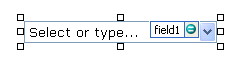
Kontrolki mogą być powiązane lub niepowiązane. Kontrolka powiązana jest połączona z polem lub grupą w źródle danych, dzięki czemu dane wprowadzane w kontrolce są zapisywane w pliku źródłowym formularza (XML). Kontrolka niepowiązana nie jest połączona z polem ani grupą, a dane wprowadzane w kontrolce nie są zapisywane. Gdy zaznaczysz kontrolkę lub umieścisz na niej wskaźnik myszy, w prawym górnym rogu kontrolki zostanie wyświetlony tekst oraz ikona powiązania. Tekst wskazuje, z którym polem lub którą grupą w źródle danych jest powiązana kontrolka. Ikona wskazuje, czy kontrolka jest poprawnie powiązana z polem lub grupą. Zielona ikona oznacza, że powiązanie jest poprawne. Jeśli występuje problem z powiązaniem, pojawi się niebieska lub czerwona ikona.
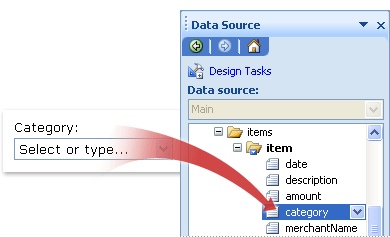
Źródło danych szablonu formularza składa się z pól i grup, wyświetlanych w widoku hierarchicznym w okienku zadań Źródło danych. Pola kombi są zawsze powiązane z polami. W poniższym przykładzie pole kombi Kategoria w szablonie formularza jest powiązane z polem kategorii w okienku zadań Źródło danych .
Podczas tworzenia nowego, pustego szablonu formularza pole wyboru Automatycznie twórz źródło danych w okienku zadań Kontrolki jest domyślnie zaznaczone. Dzięki temu podczas dodawania kontrolek do szablonu formularza program InfoPath automatycznie tworzy pola i grupy w źródle danych. Te pola i grupy są wyświetlane w okienku zadań Źródło danych w formie ikon plików i folderów.
Jeśli projektujesz szablon formularza na podstawie istniejącego pliku w formacie XML (Extensible Markup Language), bazy danych lub usługi sieci Web, pola i grupy w okienku zadań Źródło danych w programie InfoPath pochodzą z tego istniejącego źródła danych.
Wstawianie pola kombi
W szablonie formularza umieść kursor w miejscu, w którym chcesz wstawić kontrolkę.
Jeśli okienko zadań Kontrolki nie jest widoczne, kliknij pozycję Więcej kontrolek w menu Wstawianie lub naciśnij klawisze ALT + I, a następnie klawisz C.
W okienku zadań Kontrolki wykonaj jedną z następujących czynności:
Aby automatycznie utworzyć powiązane z polem listy pole w źródle danych, zaznacz pole wyboru Automatycznie twórz źródło danych.
Aby powiązać pole listy z istniejącym polem, wyczyść pole wyboru Automatycznie twórz źródło danych.
Uwaga
Jeśli to pole wyboru jest niedostępne, źródło danych jest zablokowane. Na przykład jeśli projektujesz szablon formularza na podstawie schematu XML, dodawanie nowych pól lub grup do źródła danych w programie InfoPath może nie być możliwe. To ograniczenie zapobiega nieumyślnemu wprowadzeniu do schematu zmian, w wyniku których schemat stałby się nieprawidłowy.
W obszarze Wstaw kontrolki kliknij pozycję Pole kombi.
Jeśli w kroku 3 zostało wyczyszczone pole wyboru Automatycznie twórz źródło danych , wybierz pole w oknie dialogowym Powiązanie pola kombi , z którym chcesz powiązać pole listy.
Aby dodać etykietę do kontrolki, wpisz tekst powyżej kontrolki lub po jej lewej stronie i zakończ go dwukropkiem (:).
Aby określić wartości, których chcesz użyć jako pozycji na liście, kliknij dwukrotnie pole kombi.
Kliknij kartę Dane.
Wykonaj jedną z następujących czynności, aby wypełnić pole kombi:
Wpisz wartości pola listy samodzielnie
Jest to przydatne, gdy masz ustalony, ograniczony zbiór wartości i nie przewidujesz ich zmiany w przyszłości. Jeśli wartości jednak się zmienią, będzie konieczne opublikowanie zaktualizowanej wersji szablonu formularza, aby użytkownicy mogli wyświetlać i wybierać najnowsze pozycje na liście.- Kliknij przycisk Dodaj.
- W polu Wartość wpisz tekst, który chcesz zapisać, jeśli użytkownik wybierze tę pozycję.
- W polu Nazwa wyświetlana wpisz tekst, który będzie wyświetlany w tym miejscu na liście, a następnie kliknij przycisk OK.
- Powtórz kroki od 1 do 3 dla każdej pozycji, którą chcesz dodać do pola listy.
- Aby sprawdzić wprowadzone zmiany, kliknij pozycję Podgląd na pasku narzędzi Standardowy lub naciśnij klawisze CTRL+SHIFT+B.
Użyj wartości z innej części formularza
Ta opcja jest przydatna, gdy chcesz, aby wartości na liście zmieniały się w zależności od innych wartości wprowadzanych przez użytkowników w formularzu.W obszarze Pozycje w polu listy kliknij pozycję Sprawdź wartości w źródle danych formularza.
Pozycje w polu listy muszą być skojarzone z określoną grupą powtarzającą się lub polem powtarzającym się w szablonie formularza.Kliknij pozycję Wybierz XPath
 obok pola Wpisy , a następnie w oknie dialogowym Wybieranie pola lub grupy kliknij pole powtarzające się lub grupę powtarzającą się zawierającą pola zawierające wartości pola listy, a następnie kliknij przycisk OK.
Kliknij pozycję Wybierz XPath
obok pola Wartość , kliknij pole zawierające możliwe wartości elementów w polu listy, a następnie kliknij przycisk OK. Gdy użytkownik kliknie element w polu listy, jedna z tych wartości zostanie zapisana w źródłowym pliku XML.Kliknij pozycję Wybierz XPath
obok pola Nazwa wyświetlana , kliknij pole zawierające wartości wyświetlane w polu listy, a następnie kliknij przycisk OK.Porada
Aby zapobiec wielokrotnemu wyświetlaniu wartości nazwy wyświetlanej w polu listy, zaznacz pole wyboru Pokaż tylko wpisy z unikatowymi nazwami wyświetlanymi.
Użyj wartości z bazy danych, usługi sieci Web, dokumentu XML lub witryny programu SharePoint
Jest to przydatne, jeśli chcesz, aby wartości w polu listy były zawsze aktualne lub regularnie odświeżane. Wartości są zwykle przechowywane w bazie danych lub innym zewnętrznym źródle danych i pobierane przy każdym otwarciu formularza.Kliknij pozycję Sprawdź wartości z zewnętrznego źródła danych.
Wykonaj jedną z następujących czynności:
- Jeśli dodano już połączenie danych, kliknij je w polu Połączenie danych.
- Aby dodać nowe połączenie danych, kliknij pozycję Dodaj, a następnie postępuj zgodnie z instrukcjami wyświetlanymi w Kreatorze połączenia danych.
Pozycje w polu listy muszą być skojarzone z określoną grupą powtarzającą się lub polem powtarzającym się.
Kliknij pozycję Wybierz XPath
obok pola Wpisy , a następnie w oknie dialogowym Wybieranie pola lub grupy kliknij grupę lub pole zawierające pola zawierające wartości pola listy, a następnie kliknij przycisk OK.Kliknij pozycję Wybierz XPath
obok pola Wartość , kliknij pole zawierające możliwe wartości elementów w polu listy, a następnie kliknij przycisk OK. Gdy użytkownik kliknie element w polu listy, jedna z tych wartości zostanie zapisana w źródłowym pliku XML.Kliknij pozycję Wybierz XPath
obok pola Nazwa wyświetlana , kliknij pole zawierające wartości wyświetlane w polu listy, a następnie kliknij przycisk OK.Porada
Aby zapobiec wielokrotnemu wyświetlaniu wartości nazwy wyświetlanej w polu listy, zaznacz pole wyboru Pokaż tylko wpisy z unikatowymi nazwami wyświetlanymi.
Porady dotyczące układu
Skorzystaj z poniższych porad, aby uściślić wygląd, rozmiar i inne aspekty kontrolki pola kombi:
- Rozważ poszerzanie pola kombi tak, aby było o kilka spacji większej niż średnia szerokość elementów na liście. Dzięki temu elementy nie będą częściowo ukrywane.
- Aby zmienić szerokość kilku pól kombi jednocześnie, zaznacz pola kombi, których rozmiar chcesz zmienić, naciśnij klawisze ALT+ENTER, kliknij kartę Rozmiar , a następnie w polu Szerokość wpisz nową liczbę.
- Aby zmienić kolor tła kilku pól kombi jednocześnie, zaznacz pola kombi, które chcesz zmienić. W menu Format kliknij Obramowanie i cieniowanie, a następnie wprowadź niezbędne zmiany na karcie Cieniowanie.
- Aby dostosować czcionkę wyświetlaną w polu kombi, użyj pól Czcionka i Rozmiar czcionki na pasku narzędzi Formatowanie . Aby jednocześnie zmienić czcionkę i rozmiar czcionki dla wszystkich pól kombi w szablonie formularza, kliknij pole kombi zawierające odpowiednie formatowanie , a następnie w menu Format kliknij polecenie Zastosuj czcionkę do wszystkich kontrolek pola kombi.
- Jeśli chcesz dostosować odstępy między polem kombi a obiektami otaczającymi je w szablonie formularza, możesz dostosować ustawienia marginesów w oknie dialogowym Właściwości pola kombi (karta Rozmiar ). Użycie marginesów w celu zwiększenia odstępów zapewnia dokładniejszy stopień kontroli niż stosowanie podziałów akapitów w celu zwiększenia odstępów.