
Selektor dat to kontrolka umożliwiająca użytkownikom szybkie wprowadzanie dat w formularzu programu Microsoft Office InfoPath przez kliknięcie małego kalendarza podręcznego. Na przykład możesz użyć selektora dat do zbierania dat urodzenia od osób korzystających z formularza ubezpieczenia. Możesz także użyć selektora dat, aby wyświetlić wstępnie ustawione daty, na przykład bieżącą datę.
W tym artykule
- Kiedy używać selektora dat
- Środowisko użytkownika
- Zagadnienia dotyczące zgodności
- Wstawianie kontrolki selektora dat
- Wyświetlanie bieżącej daty w selektorze dat
- Wyświetlanie bieżącej daty i godziny w selektorze dat
- Porady dotyczące układu
Kiedy używać selektora dat
Użyj selektora dat, gdy chcesz:
- Umożliwianie użytkownikom wprowadzania wybranych przez nich dat w formularzu, takich jak daty rozpoczęcia i zakończenia określonego projektu.
- Użyj funkcji dzisiaj i teraz , aby wyświetlić dzisiejszą datę i godzinę w formularzu.
- Wyświetlanie dat z zewnętrznego źródła danych, takich jak daty rozliczeń i wysyłki z bazy danych zamówień klientów.
Na poniższej ilustracji selektor dat jest używany na szablonie formularza wniosku o podróż w celu zebrania daty odlotu lotu.
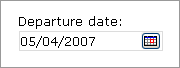
Selektor dat można dostosować do własnych potrzeb, klikając dwukrotnie kontrolę w szablonie formularza, a następnie zmieniając jej właściwości. Możesz na przykład określić datę domyślną lub zmienić sposób wyświetlania daty w formularzu.
Środowisko użytkownika
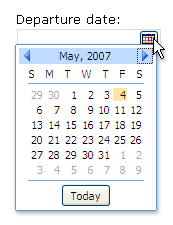
Selektory dat wyglądają jak pola tekstowe, z tym że po prawej stronie pola jest wyświetlana mała ikona kalendarza. Aby otworzyć wyskakujące okienko kalendarza, użytkownicy klikają ikonę kalendarza. Po wyświetleniu kalendarza użytkownicy mogą klikać odpowiednią datę w kalendarzu lub przewijać miesiące za pomocą przycisków strzałek w prawo i w lewo. Jeśli użytkownicy chcą wstawić bieżącą datę, mogą kliknąć przycisk Dzisiaj u dołu kalendarza.
Zagadnienia dotyczące zgodności
Podczas projektowania szablonu formularza w programie InfoPath można wybrać określony tryb zgodności w celu zaprojektowania szablonu formularza zgodnego z przeglądarką. Po opublikowaniu szablonu formularza zgodnego z przeglądarką na serwerze z uruchomionym InfoPath Forms Services, a następnie w przeglądarce, formularze oparte na szablonie formularza można wyświetlać w przeglądarce sieci Web. Podczas projektowania szablonu formularza zgodnego z przeglądarką niektóre kontrolki są niedostępne w okienku zadań Kontrolki , ponieważ nie mogą być wyświetlane w przeglądarce sieci Web.
Chociaż selektory dat są dostępne podczas projektowania szablonu formularza zgodnego z przeglądarką, należy pamiętać o następujących ograniczeniach:
- Selektory dat są w pełni obsługiwane tylko w przeglądarkach Windows Internet Explorer. W innych przeglądarkach sieci Web selektor dat jest wyświetlany jako pole tekstowe, ale opcje formatowania daty są obsługiwane w polu tekstowym.
- Tekst zastępczy to tekst wyświetlany wewnątrz kontrolki w szablonie formularza. Przykładowy tekst zastępczy to "Kliknij tutaj i wpisz". Ustawienia tekstu zastępczego dla szablonów formularzy zgodnych z przeglądarką można pozostawić, jednak tekst ten nie jest wyświetlany w przeglądarkach sieci Web.
Wstawianie kontrolki selektora dat
Procedura wstawiania selektora dat różni się nieco w zależności od tego, czy projektujesz nowy, pusty szablon formularza, czy też projektujesz szablon formularza na podstawie bazy danych lub innego zewnętrznego źródła danych.
Na poniższej ilustracji przedstawiono wygląd selektora dat po wybraniu go w trybie projektowania.
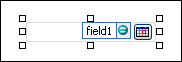
Kontrolki mogą być powiązane lub niepowiązane. Kontrolka powiązana jest połączona z polem lub grupą w źródle danych, dzięki czemu dane wprowadzane w kontrolce są zapisywane w pliku źródłowym formularza (XML). Kontrolka niepowiązana nie jest połączona z polem ani grupą, a dane wprowadzane w kontrolce nie są zapisywane. Gdy zaznaczysz kontrolkę lub umieścisz na niej wskaźnik myszy, w prawym górnym rogu kontrolki zostanie wyświetlony tekst oraz ikona powiązania. Tekst wskazuje, z którym polem lub którą grupą w źródle danych jest powiązana kontrolka. Ikona wskazuje, czy kontrolka jest poprawnie powiązana z polem lub grupą. Zielona ikona oznacza, że powiązanie jest poprawne. Jeśli występuje problem z powiązaniem, pojawi się niebieska lub czerwona ikona.
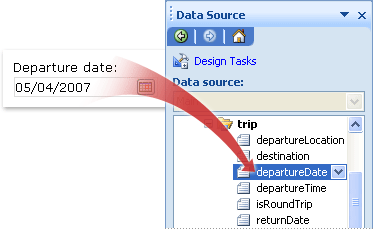
Źródło danych szablonu formularza składa się z pól i grup, wyświetlanych w widoku hierarchicznym w okienku zadań Źródło danych. Kontrolki selektora dat są zawsze powiązane z polami. W poniższym przykładzie selektor daty wyjazdu w szablonie formularza jest powiązany z polem data_wyjścia w okienku zadań Źródło danych .
Wstawianie selektora dat w nowym, pustym szablonie formularza
Podczas tworzenia nowego, pustego szablonu formularza pole wyboru Automatycznie twórz źródło danych w okienku zadań Kontrolki jest domyślnie zaznaczone. Dzięki temu podczas dodawania kontrolek do szablonu formularza program InfoPath automatycznie tworzy pola i grupy w źródle danych. Te pola i grupy są wyświetlane w okienku zadań Źródło danych w formie ikon plików i folderów.
W szablonie formularza umieść kursor w miejscu, w którym chcesz wstawić kontrolkę.
Jeśli okienko zadań Kontrolki nie jest widoczne, kliknij pozycję Więcej kontrolek w menu Wstawianie lub naciśnij klawisze ALT + I, a następnie klawisz C.
W obszarze Kontrolki wstawiania kliknij pozycję Selektor dat.
Aby dodać etykietę do kontrolki, wpisz tekst powyżej kontrolki lub po jej lewej stronie i zakończ go dwukropkiem (:).
Aby określić sposób wyświetlania daty w formularzu, kliknij dwukrotnie selektor dat wstawiony do szablonu formularza.
Kliknij kartę Dane , a następnie kliknij pozycję Formatuj.
Na liście Wyświetl datę w ten sposób w oknie dialogowym Format daty kliknij odpowiedni format wyświetlania.
Uwaga
Format wyświetlania daty można zmienić tylko wtedy, gdy typ danych to tekst, data lub data i godzina.
Wstawianie selektora dat w szablonie formularza opartym na istniejącym źródle danych
Jeśli projektujesz szablon formularza na podstawie istniejącego pliku w formacie XML (Extensible Markup Language), bazy danych lub usługi sieci Web, pola i grupy w okienku zadań Źródło danych w programie InfoPath pochodzą z tego istniejącego źródła danych. W tym scenariuszu możesz dodać selektor dat, przeciągając pole selektora dat z okienka zadań Źródło danych do szablonu formularza lub wstawiając selektor dat za pomocą okienka zadań Formanty , jak opisano w poniższej procedurze:
W szablonie formularza umieść kursor w miejscu, w którym chcesz wstawić kontrolkę.
Jeśli okienko zadań Kontrolki nie jest widoczne, kliknij pozycję Więcej kontrolek w menu Wstawianie lub naciśnij klawisze ALT + I, a następnie klawisz C.
W obszarze Kontrolki wstawiania kliknij pozycję Selektor dat.
W oknie dialogowym Powiązanie selektora dat wybierz pole, w którym chcesz przechowywać dane selektora dat, a następnie kliknij przycisk OK.
Program InfoPath wykorzystuje nazwę pola lub grupy jako etykietę kontrolki. W razie potrzeby zmień tekst etykiety.
Aby określić sposób wyświetlania daty w formularzu, kliknij dwukrotnie selektor dat wstawiony do szablonu formularza.
Na karcie Dane kliknij pozycję Formatuj.
W polu Wyświetl datę w ten sposób w oknie dialogowym Format daty kliknij odpowiedni format wyświetlania.
Uwaga
Format wyświetlania daty można zmienić tylko wtedy, gdy typ danych to tekst, data lub data i godzina.
Porada
Do wstawiania kontrolek możesz również użyć okienka zadań Źródło danych. W okienku zadań Źródło danych kliknij prawym przyciskiem myszy pole, z którym chcesz powiązać selektor dat, a następnie w menu skrótów kliknij polecenie Selektor dat .
Wyświetlanie bieżącej daty w selektorze dat
Aby automatycznie wstawić bieżącą datę w formularzu, gdy użytkownicy go otworzą, możesz użyć funkcji dzisiaj z kontrolką selektora dat.
Wstaw selektor dat w szablonie formularza.
Kliknij dwukrotnie selektor dat wstawiony do szablonu formularza.
Kliknij kartę Dane.
W obszarze Wartość domyślna kliknij pozycję Wstaw formułę
 .
.W oknie dialogowym Wstawianie formuły kliknij pozycję Wstaw funkcję.
Na liście Kategorie w oknie dialogowym Wstawianie funkcji kliknij pozycję Data i godzina.
Na liście Funkcje kliknij dzisiaj, a następnie kliknij dwukrotnie przycisk OK , aby powrócić do okna dialogowego Właściwości selektora dat .
Zwróć uwagę, że dzisiaj() pojawia się w polu Wartość .W obszarze Wartość domyślna wyczyść pole wyboru Aktualizuj tę wartość po ponownym obliczeniu wyniku formuły .
Uwaga
Jeśli wyczyścisz to pole wyboru, data nie będzie aktualizowana automatycznie za każdym razem, gdy użytkownik otworzy formularz na podstawie tego szablonu formularza. Jest to idealne rozwiązanie w sytuacjach, w których użytkownicy mają widzieć datę utworzenia formularza. Pole wyboru można pozostawić zaznaczone w sytuacjach, gdy w polu jest ostatnia aktualizacja lub Ostatnio otwierany w polu, gdzie data ma być zmieniana przy każdym otwarciu formularza.
Kliknij przycisk OK , aby powrócić do szablonu formularza.
Aby sprawdzić wprowadzone zmiany, kliknij pozycję Podgląd na pasku narzędzi Standardowy lub naciśnij klawisze CTRL+SHIFT+B.
Sprawdź, czy data wyświetlana w selektorze dat wygląda zgodnie z potrzebami. Jeśli tak się nie stanie, możesz zmienić sposób wyświetlania daty lub godziny, klikając przycisk Format w oknie dialogowym Właściwości selektora dat .
Wyświetlanie bieżącej daty i godziny w selektorze dat
Aby automatycznie wstawić bieżącą datę i godzinę w formularzu, gdy użytkownicy go otworzą, możesz użyć funkcji teraz z kontrolką selektora dat.
Wstaw selektor dat w szablonie formularza.
Kliknij dwukrotnie selektor dat wstawiony do szablonu formularza.
Kliknij kartę Dane.
W polu Typ danych kliknij pozycję Data i godzina (dateTime).
Kliknij pozycję Formatuj.
W oknie dialogowym Format daty i godziny na liście Wyświetl godzinę w ten sposób kliknij odpowiednią opcję, a następnie kliknij przycisk OK.
W oknie dialogowym Właściwości selektora dat w obszarze Wartość domyślna kliknij pozycję Wstaw formułę
.W oknie dialogowym Wstawianie formuły kliknij pozycję Wstaw funkcję.
Na liście Kategorie w oknie dialogowym Wstawianie funkcji kliknij pozycję Data i godzina.
Na liście Funkcje kliknij przycisk teraz, a następnie kliknij dwukrotnie przycisk OK , aby powrócić do okna dialogowego Właściwości selektora dat .
Zwróć uwagę, że teraz() pojawia się w polu Wartość .W obszarze Wartość domyślna wyczyść pole wyboru Aktualizuj tę wartość po ponownym obliczeniu wyniku formuły .
Uwaga
Jeśli wyczyścisz to pole wyboru, data nie będzie aktualizowana automatycznie za każdym razem, gdy użytkownik otworzy formularz na podstawie tego szablonu formularza. Jest to idealne rozwiązanie w sytuacjach, w których użytkownicy mają widzieć datę utworzenia formularza. Pole wyboru można pozostawić zaznaczone w sytuacjach, gdy w polu jest ostatnia aktualizacja lub Ostatnio otwierany w polu, gdzie data ma być zmieniana przy każdym otwarciu formularza.
Kliknij przycisk OK , aby powrócić do szablonu formularza.
Aby sprawdzić wprowadzone zmiany, kliknij pozycję Podgląd na pasku narzędzi Standardowy lub naciśnij klawisze CTRL+SHIFT+B.
Sprawdź, czy data wyświetlana w selektorze dat wygląda zgodnie z potrzebami. Jeśli tak się nie stanie, możesz zmienić sposób wyświetlania daty lub godziny, klikając przycisk Format w oknie dialogowym Właściwości selektora dat .
Porady dotyczące układu
Skorzystaj z poniższych porad, aby uściślić wygląd, rozmiar i inne aspekty selektora dat:
- Aby zmienić rozmiar kilku selektorów dat jednocześnie, wybierz selektory dat, których rozmiar chcesz zmienić, w menu Format kliknij polecenie Właściwości, a następnie na karcie Rozmiar wprowadź niezbędne zmiany.
- Aby zmienić obramowanie lub kolor selektora dat, wybierz selektor dat, w menu Format kliknij polecenie Obramowanie i cieniowanie, a następnie wprowadź odpowiednie zmiany.
- Aby dostosować tekst wyświetlany w selektorze dat, użyj pól Czcionka i Rozmiar czcionki na pasku narzędzi Formatowanie . Aby jednocześnie zmienić czcionkę i rozmiar czcionki dla wszystkich selektorów dat w szablonie formularza, kliknij prawym przyciskiem myszy selektor dat zawierający odpowiednie formatowanie, a następnie w menu skrótów kliknij polecenie Zastosuj czcionkę do wszystkich kontrolek selektora dat .
- Aby zobaczyć, jak będzie wyglądać selektor dat z rzeczywistym tekstem, kliknij pozycję Przykładowe dane w menu Widok . Ułatwia to sprawdzanie, jak formularz będzie wyglądał po wypełnieniu go przez użytkowników.
- Czasami tekst w selektorze dat i etykieta po lewej stronie selektora dat mogą wyglądać nieco poza wyrównaniem. Aby szybko je wyrównać, kliknij dwukrotnie selektor dat, kliknij pozycję Wyrównaj na karcie Rozmiar , a następnie kliknij przycisk Zastosuj. Jeśli etykieta i selektor dat znajdują się w różnych komórkach w tabeli układu, kliknij prawym przyciskiem myszy komórkę zawierającą etykietę, kliknij polecenie Właściwości tabeli w menu skrótów, a następnie kliknij pozycję Wyśrodkuj w obszarze Wyrównanie w pionie na karcie Komórka .
- Aby zmienić sposób wyświetlania daty, kliknij dwukrotnie selektor dat, kliknij kartę Dane , a następnie kliknij przycisk Format . Wybierz format wyświetlania w oknie dialogowym Format daty .