
W tym artykule
- Wprowadzenie do tabel układu
- Wstawianie wstępnie zdefiniowanej tabeli układu
- Wstawianie tabeli układu niestandardowego o określonych wymiarach
- Rysowanie tabeli układu niestandardowego
- Automatyczne formatowanie kontrolek wewnątrz tabeli układu
Wprowadzenie do tabel układu
Tabele układów umożliwiają projektowanie bardziej zorganizowanego, profesjonalnie wyglądającego szablonu formularza. Tabela układu to struktura zawierająca wiersze i kolumny do organizowania i rozmieszczania zawartości szablonu formularza, w tym kontrolek, sekcji szablonu formularza oraz logo lub innych obrazów.
W poniższym przykładzie tabela układu służy do organizowania pól tekstowych wewnątrz sekcji w szablonie formularza.

1. Ta tabela układu ma dwa wiersze.
2. W drugim wierszu znajdują się trzy kolumny. Środkowa kolumna jest używana tylko do celów dotyczących odstępów.
Obramowania tabeli układu są wyświetlane w trybie projektowania jako kreskowane linie siatki. Gdy użytkownicy wypełniają formularz oparty na szablonie formularza, te linie siatki nie są widoczne.
Porada
Aby ukryć linie siatki w trybie projektowania, kliknij pozycję Ukryj linie siatki w menu Tabela .
W okienku zadań Układ znajdziesz kolekcję wstępnie zdefiniowanych tabel układu. Możesz wstawić te tabele do szablonu formularza i dostosować je do swoich potrzeb. Możesz na przykład kliknąć pozycję Tabela trzykolumnowa , aby szybko wstawić do szablonu formularza pustą tabelę z jednym wierszem i trzema kolumnami. Jeśli chcesz dodać dodatkowy wiersz do tej tabeli, kliknij komórkę tabeli w szablonie formularza, a następnie kliknij pozycję Dodaj wiersz tabeli w okienku zadań Układ .
Jeśli wolisz utworzyć własną tabelę układu, możesz wstawić tabelę układu niestandardowego zawierającą określoną liczbę wierszy i kolumn. Możesz również narysować tabelę układu niestandardowego, co może być pomocne, jeśli chcesz utworzyć bardziej złożony projekt. Można na przykład utworzyć tabelę układu zawierającą komórki o różnych wysokościach lub różną liczbę kolumn w wierszu.
Wstawianie wstępnie zdefiniowanej tabeli układu
W szablonie formularza umieść kursor w miejscu, w którym chcesz wstawić tabelę układu.
W menu Format kliknij polecenie Układ.
Na liście Wstaw tabele układu w okienku zadań Układ kliknij odpowiedni typ tabeli układu.
Aby dodać do tabeli dodatkowe wiersze i kolumny, kliknij komórkę tabeli w szablonie formularza, a następnie kliknij odpowiednie opcje na liście Scal i podziel komórki .
Porada
Aby usunąć wiersze, kolumny lub tabelę, kliknij prawym przyciskiem myszy dowolne miejsce w tabeli, wskaż polecenie Usuń, a następnie kliknij odpowiednią opcję.
Wstawianie tabeli układu niestandardowego o określonych wymiarach
- W szablonie formularza umieść kursor w miejscu, w którym chcesz wstawić tabelę układu.
- Na pasku narzędzi Tabele kliknij pozycję Wstaw, a następnie kliknij pozycję Układ tabeli.
- W oknie dialogowym Wstawianie tabeli wprowadź liczbę kolumn i wierszy, które mają zostać uwzględnione w tabeli.
Rysowanie tabeli układu niestandardowego
- W szablonie formularza umieść kursor w miejscu, w którym chcesz narysować tabelę układu.
- Na pasku narzędzi Tabele kliknij pozycję Rysuj tabelę.
Wskaźnik myszy przyjmie kształt ołówka. - Aby zdefiniować zewnętrzne granice tabeli, narysuj prostokąt na szablonie formularza, a następnie narysuj granice kolumn i wierszy wewnątrz tego prostokąta.
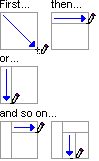
- Aby wymazać linię lub blok linii, kliknij pozycję Gumka
 na pasku narzędzi Tabele , a następnie kliknij i przeciągnij gumkę wzdłuż linii, którą chcesz wymazać.
Automatyczne formatowanie kontrolek wewnątrz tabeli układu
Do wstawiania kontrolek w szablonie formularza można użyć okienka zadań Kontrolki lub okienka zadań Źródło danych . Jeśli do wstawiania kontrolek używasz okienka zadań Źródło danych , możesz użyć skrótu umożliwiającego natychmiastowe wstawianie kontrolek i odpowiadających im etykiet wewnątrz tabeli układu w sekcji. Ten skrót działa najlepiej podczas projektowania szablonu formularza opartego na bazie danych, usłudze sieci Web lub innym zewnętrznym źródle danych i chcesz wstawić niepowtarzającą się grupę ze źródła danych. Kontrolki, takie jak sekcje i sekcje opcjonalne, są powiązane z grupami niepowtarzającymi się.
Na poniższym obrazie przedstawiono grupę pracowników wybraną w okienku zadań Źródło danych oraz polecenie Kontrolki w tabeli układu wybrane w menu skrótów.

1. Po kliknięciu strzałki obok grupy pracowników menu oferuje opcje wstawiania kontrolek. Aby wstawić kontrolki wewnątrz tabeli układu, kliknij w menu pozycję Kontrolki w tabeli układu .
2. Każde pole w grupie pracowników jest teraz starannie reprezentowane przez kontrolkę i odpowiadającą jej etykietę w szablonie formularza. Etykiety kontrolek pochodzą z nazw pól lub grup w źródle danych.
Jeśli okienko zadań Źródło danych nie jest widoczne, kliknij pozycję Źródło danych w menu Widok .
W okienku zadań Źródło danych wybierz grupę niepowtarzającą się, która zawiera co najmniej jedno pole.
Uwaga
Jeśli wybierzesz grupę powtarzającą się przez pomyłkę, w menu skrótów zostanie wyświetlony inny zestaw poleceń.
Kliknij prawym przyciskiem myszy grupę, a następnie w menu skrótów kliknij polecenie Kontrolki w tabeli układu .
Program Microsoft Office InfoPath natychmiast dodaje do szablonu formularza tabelę układu zawierającą kontrolki i etykiety dla każdego pola w wybranej grupie. Program InfoPath określa typ kontrolki do dodania na podstawie typu danych pola lub grupy. Jeśli na przykład w poszczególnych polach w grupie jest używany typ danych Tekst (ciąg), program InfoPath doda kontrolki pól tekstowych w komórkach tabeli.