
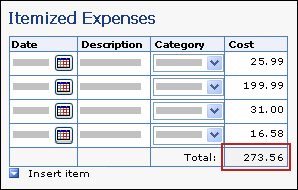
Po wstawieniu tabeli powtarzającej się do szablonu formularza program Microsoft Office InfoPath automatycznie dodaje wiersz nagłówka u góry tabeli, aby można było wpisywać etykiety kolumn tabeli. Opcjonalnie możesz dodać wiersz stopki u dołu powtarzającej się tabeli. Wiersze stopki są często używane do wyświetlania sumy bieżącej poniżej kolumny liczb. Możesz na przykład dodać pole tekstowe Suma do wiersza stopki znajdującego się pod kolumną wydatków w szablonie formularza raportu z wydatków. Aby dodać wartości w kolumnie, można skojarzyć funkcję sumy z polem tekstowym Suma w wierszu stopki.
W tym artykule
Krok 1. Dodawanie wiersza stopki do tabeli powtarzanej
Krok 2. Dodawanie pola tekstowego sumy do wiersza stopki
Krok 3. Sumowanie kolumny liczb w tabeli powtarzanej
Krok 1. Dodawanie wiersza stopki do tabeli powtarzanej
Kliknij dwukrotnie etykietę Tabela powtarzana poniżej tabeli w szablonie formularza.
Kliknij kartę Wyświetlanie .
W obszarze Opcje zaznacz pole wyboru Dołącz stopkę .
Porada
Aby dodać kolejne stopki tabeli na końcu tabeli powtarzanej, kliknij prawym przyciskiem myszy pustą komórkę w pierwszym wstawionym wierszu stopki, wskaż polecenie Wstaw w menu skrótów, a następnie kliknij polecenie Wiersze powyżej lub Wiersze poniżej.
Krok 2. Dodawanie pola tekstowego sumy do wiersza stopki
Po dodaniu wiersza stopki do tabeli powtarzanej możesz dodać pole tekstowe Suma do wiersza stopki.
Uwaga
Pole tekstowe Suma jest dodawane do wiersza stopki, a nie do wiersza danych, ponieważ użytkownicy formularzy mogą dodawać wiele wystąpień wiersza danych i nie chcesz, aby pole Suma było wyświetlane wielokrotnie w formularzu użytkownika.
W wierszu stopki kliknij komórkę w kolumnie, w której chcesz dodać pole Suma.
W menu Wstaw kliknij polecenie Pole tekstowe.
Porada
Zamiast pola tekstowego możesz użyć pola tekstowego sformatowania lub pola wyrażenia. Pola wyrażeń wyświetlają tylko dane i ich nie przechowują. Dlatego pole wyrażenia należy używać tylko wtedy, gdy nie chcesz używać sumy obliczeniowej w innym obliczeniu ani zapisywać jej jako części szablonu formularza.
W wierszu stopki kliknij komórkę znajdującą się bezpośrednio po lewej stronie tego, w którym zostało wstawione pole tekstowe. W tym miejscu dodasz etykietę pola tekstowego.
Wpisz suma: a następnie zaznacz tekst.
Na pasku narzędzi Standardowy kliknij pozycję Wyrównaj tekst do prawej
 .
.Kliknij dwukrotnie pole tekstowe dodane w kroku 2.
Kliknij kartę Dane.
W polu Nazwa pola wpisz etykietę, na przykład totalExpenses.
Na liście Typ danych zmień typ danych z Tekst (ciąg) na Wartość dziesiętna (podwójne). Umożliwia to wyświetlanie liczb z miejscami po przecinku, na przykład 1234,12 zł.
Kliknij przycisk Formatuj.
W oknie dialogowym Format dziesiętny w obszarze Format kliknij pozycję Waluta, a następnie wybierz walutę, która ma być użyta.
Krok 3. Sumowanie kolumny liczb w tabeli powtarzanej
Jeśli używasz tabeli powtarzającej się do zbierania danych liczbowych od użytkowników, możesz użyć funkcji suma , aby dodać liczby wprowadzane przez użytkowników w tabeli. Nie ma znaczenia, ile wierszy użytkownicy dodają do tabeli podczas wypełniania formularza, ani ile liczb wprowadzają. Dopóki zostanie użyta funkcja suma , obliczona wartość zostanie odpowiednio dopasowana w polu tekstowym.
Formuły są przechowywane w polach w źródle danych i są wyświetlane w kontrolkach powiązanych z tymi polami. Podczas projektowania szablonu formularza można utworzyć formułę sumującą kolumnę liczb w tabeli powtarzającej się przy użyciu pola tekstowego, pola tekstowego sformatowania lub pola wyrażenia.
- W wierszu stopki kliknij dwukrotnie pole tekstowe wstawione do wiersza stopki.
- Kliknij kartę Dane.
- W obszarze Wartość domyślna kliknij pozycję Wstaw formułę
 .
. - W oknie dialogowym Wstawianie formuły kliknij pozycję Wstaw funkcję.
- Na liście Kategorie kliknij pozycję Matematyka.
- Na liście Funkcje kliknij pozycję suma, a następnie kliknij przycisk OK , aby powrócić do okna dialogowego Wstawianie formuły .
W tym momencie w oknie dialogowym Wstawianie formuły powinna być widoczna następująca formuła.
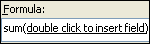
- W polu Formuła kliknij dwukrotnie tekst w nawiasach.
Zostanie wyświetlone okno dialogowe Wybieranie pola lub grupy . - Na liście Źródło danych kliknij pole, którego wartości chcesz zsumować.