
Ważne
Aplikacja Microsoft Lens zostanie wycofana z urządzeń z systemem Android od 15 września 2025 r. Po 15 listopada aplikacja Microsoft Lens nie będzie już obsługiwana. Dowiedz się, jak używać aplikacji Microsoft 365 Copilot jako alternatywy.
Ten artykuł jest przeznaczony dla osób korzystających z czytnika zawartości ekranu, takiego jak Narrator systemu Windows, JAWS lub NVDA, z narzędziami i funkcjami systemu Windows oraz produktami platformy Microsoft 365. Ten artykuł jest częścią zestawu zawartości Ułatwienia dostępu — pomoc i informacje, gdzie możesz znaleźć więcej informacji o ułatwieniach dostępu w naszych aplikacjach. Aby uzyskać ogólną pomoc, odwiedź pomoc techniczna firmy Microsoft.
Uwaga
Ten artykuł spełnił swoje zadanie i wkrótce zostanie wycofany. Aby zapobiec błędom „Nie można odnaleźć strony”, usuniemy znane nam linki. Jeśli zostały utworzone linki do tej strony, należy je usunąć — dbajmy wspólnie o łączność w sieci Web.
W aplikacji Microsoft Lens można za pomocą funkcji ułatwień dostępu telefonu iPhone, takich jak VoiceOver, wbudowany czytnik zawartości ekranu w systemie iOS, przechwytywać notatki i informacje z tablic, menu, znaków, odręcznych notatek lub dowolnych elementów z dużą ilością tekstu. Możesz również przechwytywać szkice, rysunki i równania, a nawet obrazy bez tekstu.
Telefon iPhone ma ustawienia ułatwień dostępu, które ułatwiają korzystanie z aplikacji Microsoft Lens w sposób odpowiedni dla Ciebie. Przejdź do obszaru Ustawienia>Ogólne>ustawienia ułatwień dostępu , aby włączyć funkcje, takie jak Powiększenie, Mów zaznaczenie i zmienić rozmiar tekstu.
Uwaga
- Nowe funkcje platformy Microsoft 365 są udostępniane stopniowo subskrybentom platformy Microsoft 365, więc Twoja aplikacja może jeszcze nie mieć tych funkcji. Aby dowiedzieć się, jak uzyskiwać nowe funkcje szybciej, dołącz do niejawnego programu testów pakietu Office.
- W tym temacie założono, że używany jest wbudowany czytnik zawartości ekranu systemu iOS — VoiceOver. Aby dowiedzieć się więcej na temat korzystania z funkcji VoiceOver, odwiedź stronę Firmy Apple dotyczącą ułatwień dostępu.
W tym temacie
VoiceOver
Funkcja VoiceOver pełni rolę wbudowanego czytnika zawartości ekranu na telefonie iPhone.
Włączanie funkcji VoiceOver
Uwaga
W tym temacie założono, że używasz domyślnych gestów, a nie niestandardowych ustawień funkcji AssistiveTouch.
- Naciśnij przycisk Początek.
- Naciśnij pozycję Ustawienia, Ogólne, Dostępność, a następnie VoiceOver.
- Włącz funkcję VoiceOver.
Tworzenie skrótu przycisku Początek do funkcji VoiceOver
- Naciśnij przycisk Początek.
- Naciśnij pozycję Ustawienia, Ogólne, a następnie Dostępność.
- Przewiń w dół, a następnie naciśnij pozycję Skrót funkcji dostępności.
- Naciśnij pozycję VoiceOver.
Aby włączyć lub wyłączyć funkcję VoiceOver za pomocą skrótu, naciśnij trzykrotnie przycisk Początek .
Czytnik immersyjny
Czytnik immersyjny to narzędzie, które zapewnia czytanie na pełnym ekranie i ułatwia skupienie się na zawartości dokumentów.
Otwieranie czytnika immersyjnego
- Po przechwyceniu i edytowaniu obrazu w aplikacji Microsoft Lens szybko przesuwaj w prawo lub w lewo, aż usłyszysz "Gotowe, przycisk", a następnie naciśnij dwukrotnie ekran.
- Szybko przesuwaj w lewo lub w prawo, aż usłyszysz komunikat "przycisk Czytnik immersyjny", a następnie naciśnij dwukrotnie ekran. Zeskanowanie tekstu z obrazów może nieco potrwać, dlatego nie martw się, jeśli w pierwszej chwili nic się nie stanie.
Praca z Czytnik immersyjny
Po otwarciu Czytnik immersyjny na ekranie zostanie wyświetlony tekst ze zeskanowanych obrazów. Wykonaj jedną z następujących czynności:
- Aby strona była podyktowana, szybko przesuwaj w prawo lub w lewo, aż usłyszysz "Przycisk Odtwórz", a następnie naciśnij dwukrotnie ekran. Narrator odczyta tekst dokumentu na głos, a aktualnie odczytywane słowo będzie wyróżnione.
- Aby wstrzymać dyktowanie, szybko przesuwaj w prawo lub w lewo, aż usłyszysz "Przycisk Wstrzymaj", a następnie naciśnij dwukrotnie ekran.
- Aby pominąć część dźwięku i rozpocząć czytanie od dołu strony, szybko przesuwaj w prawo lub w lewo, aż usłyszysz "Przycisk Przeskocz do przodu", a następnie naciśnij dwukrotnie ekran.
- Aby przewinąć dźwięk do tyłu, szybko przesuwaj w prawo lub w lewo, aż usłyszysz "Przewiń do tyłu, przycisk", a następnie naciśnij dwukrotnie ekran.
Środowisko odtwarzania działa najlepiej w języku angielskim.

Zmienianie ustawień tekstu
Czytnik immersyjny udostępnia kilka opcji ułatwiających korzystanie z tekstu na ekranie w żądany sposób. Aby otworzyć ustawienia tekstu, szybko przesuwaj w prawo lub w lewo, aż usłyszysz "Przycisk Tekst", naciśnij dwukrotnie ekran i wykonaj jedną z następujących czynności:
Aby zmienić ustawienie przełącznika Szerokie odstępy w tekście , naciśnij dwukrotnie ekran. To ustawienie definiuje odstępy między czcionkami. Odstępy normalne są używane w większości książek i dokumentów. Natomiast wybór szerokich odstępów spowoduje zwiększenie zarówno odstępów między literami, jak i odstępów między wierszami.
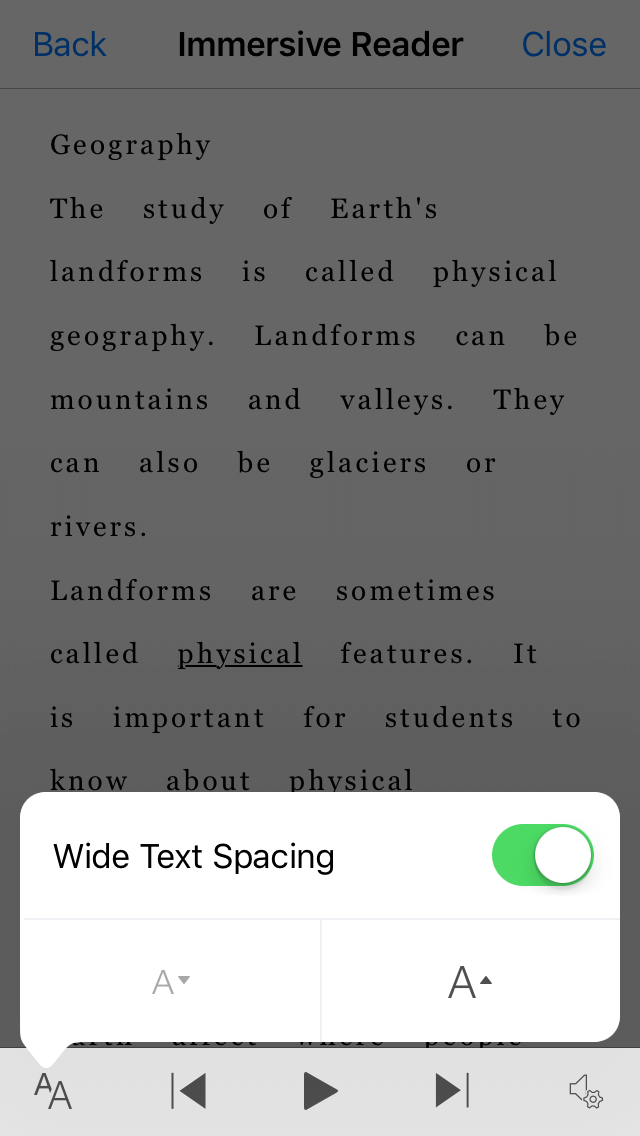
Aby zmienić rozmiar tekstu, szybko przesuwaj w prawo lub w lewo, aż usłyszysz komunikat "Zwiększ rozmiar tekstu" lub "Zmniejsz rozmiar tekstu", a następnie naciśnij dwukrotnie ekran, aby zwiększyć lub zmniejszyć rozmiar o niewielką ilość.
Wypróbuj ustawienia rozmiaru tekstu w połączeniu z odstępami w tekście, aż znajdziesz odpowiednią kombinację.
Opcje głosu
Aby zmienić szybkość mówienia Czytnik immersyjny, szybko przesuwaj w prawo lub w lewo, aż usłyszysz "Mów, przycisk", naciśnij dwukrotnie ekran, a następnie szybko przesuń w górę lub w dół, aby dostosować szybkość na suwaku Szybkość mówienia. Suwak umożliwia sterowanie szybkością zgodnie z Twoimi osobistymi preferencjami. Aby zamknąć wyskakujące okienko suwaka, naciśnij ekran. Po usłyszeniu komunikatu "Odrzuć wyskakujące okienko" naciśnij dwukrotnie ekran.

Zobacz też
Eksplorowanie aplikacji Microsoft Lens i nawigowanie po niej za pomocą czytnika zawartości ekranu
Wykonywanie podstawowych zadań za pomocą czytnika zawartości ekranu w aplikacji Microsoft Lens
Konfigurowanie na urządzeniu współdziałania z ułatwieniami dostępu na platformie Microsoft 365
Pomoc techniczna dla klientów niepełnosprawnych
Firma Microsoft pragnie zapewnić najlepsze możliwe środowisko działania dla wszystkich swoich klientów. Jeśli jesteś osobą niepełnosprawną lub masz pytania dotyczące ułatwień dostępu, skontaktuj się z działem Answer Desk firmy Microsoft dla osób niepełnosprawnych w celu uzyskania pomocy technicznej. Zespół pomocy technicznej Answer Desk dla osób niepełnosprawnych jest przeszkolony w zakresie używania wielu popularnych technologii ułatwień dostępu i oferuje pomoc w językach angielskim, francuskim i hiszpańskim oraz w amerykańskim języku migowym. Aby zapoznać się z informacjami kontaktowymi w swoim regionie, odwiedź witrynę Answer Desk firmy Microsoft dla osób niepełnosprawnych.
Jeśli jesteś użytkownikiem rządowym, komercyjnym lub biznesowym, skontaktuj się z działem Answer Desk dla osób niepełnosprawnych w przedsiębiorstwie.