
Usługa Copilot w aplikacji Loop przekształca środowisko współtworzenia i współpracy Twojego zespołu, ułatwiając planowanie, burzę mózgów i tworzenie przy użyciu sugestii kontekstowych obsługiwanych przez sztucznej inteligencji. Po uruchomieniu lub zaktualizowaniu udostępnionego obszaru roboczego copilot może pomóc Ci, gdy potrzebujesz inspiracji lub potrzebujesz pomocy w rozwiązaniu problemu z pustą stroną. Wybierz z zestawu poleceń lub dodaj własne. Gdy Ty i Twoi członkowie zespołu pracujecie, możesz wrócić do wcześniejszych poleceń, dodać język, aby uściślić wyniki, i edytować wygenerowane odpowiedzi, aby uzyskać lepsze, spersonalizowane wyniki.
Uwaga
Używasz Loop po raz pierwszy? Zobacz Wprowadzenie do Microsoft Loop.
Wprowadzenie
Otwórz Loop i utwórz nowy obszar roboczy lub użyj istniejącego już obszaru roboczego. Wprowadź / , aby wyświetlić menu Copilot .
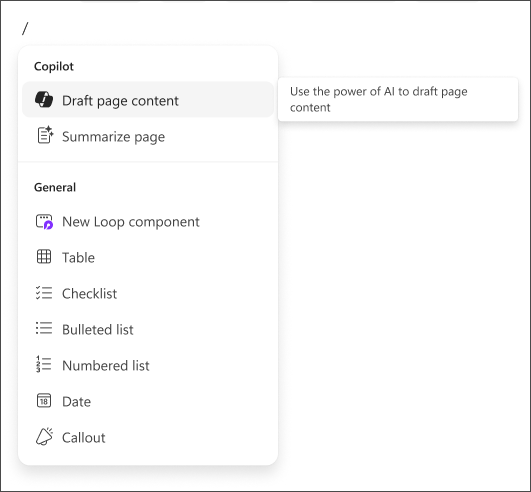
Wybierz polecenie
Copilot oferuje sugerowane monity do wyboru lub możesz utworzyć własne. Aby pozostać zainspirowanym i w swoim przepływie, Copilot może generować dodatkowe pomysły dla Ciebie.
Poniżej przedstawiono cztery opcje, od których możesz zacząć.
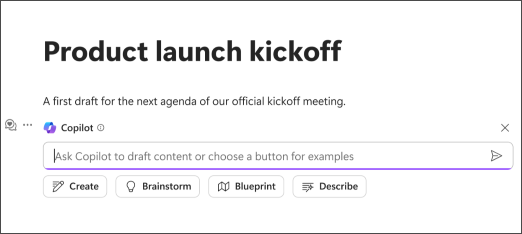
Tworzenie
Wybierz pozycję Utwórz , a pozycja Copilot może ułatwić rozpoczęcie nowej zawartości i udostępnienie pierwszej wersji roboczej propozycji wartości lub konspektu dla prezentacji lub planu marketingowego.

Załóżmy, że chcesz utworzyć plan marketingowy na potrzeby wprowadzenia produktu na rynek. Użyj polecenia Utwórz i uwzględnij niektóre elementy uściślające, które zawierają więcej szczegółów na temat produktu, pożądanych kanałów i długości. Zachęć członków zespołu do dodawania własnych danych wejściowych i wszelkich dodatkowych elementów uściślić, które ich zdaniem mogą pomóc w wyniku końcowym.
Burza mózgów
Załóżmy, że chcesz przeprowadzić burzę mózgów nad nazwą nowego produktu. Wybierz pozycję Burza mózgów , aby rozpocząć sesję burzy mózgów z programem Copilot. Zaproś zespół, aby przedstawił sugestie dotyczące nazwy produktu, zestawu linii tagów dla nowej wersji produktu i nie tylko.

Możesz dodać elementy uściślić, aby zapewnić lepsze dopasowanie do określonego produktu, i edytować wygenerowane nazwy aż do tych, które twoim zdaniem są silne. Kontynuuj uściślanie wraz z zespołem.
Po sfinalizowaniu listy realnych nazw udostępnij je za pośrednictwem składników Loop w celu podjęcia ostatecznej decyzji.
Zaplanuj
Masz nadchodzące wydarzenie lub planujesz konferencję? Wybierz monit Blueprint (Plan ), a program Copilot szybko zaoferuje informacje na temat ogólnych najlepszych rozwiązań, które pomogą Ci odnieść sukces.

Możesz dodać informacje o uściślaniu i edytować zawartość w tekście, aby wyniki były bardziej kontekstowe dla zdarzenia. Poproś program Copilot o ustrukturyzowane dane wyjściowe (tj. poproś o ich użycie jako punktora) i użyj wyników oraz strony Loop jako zestawu akcji do pracy z zespołem.
Opisz
Jeśli potrzebujesz pomocy w lepszym zrozumieniu skomplikowanego tematu lub chcesz, aby został on opisany w inny sposób, w wierszu Opisz zostanie wyświetlony monit Copilot o opisanie koncepcji w sposób ułatwiający zrozumienie.

Utwórz własne
Nie chcesz używać wstępnie określonych poleceń? Utwórz własny plik i wprowadź go w polu tekstowym.
Edytuj i uściślij
Jeśli wyniki nie są dokładnie takie, jakie chcesz, możesz je uściślić. Zmień ton, format lub poproś o bardziej szczegółowy podzbiór pomysłów.
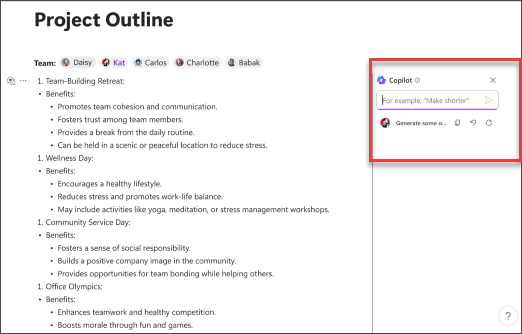
Załóżmy na przykład, że program Copilot oferuje wynik zawierający niepotrzebną listę punktowaną. Możesz je usunąć, dodać kilka własnych lub poprosić program Copilot o przekonwertowanie listy punktowanej na tabelę.
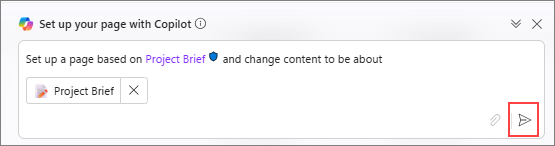
Ponowne używanie istniejącej strony lub używanie szablonu
Wybierz pozycję Utwórz nowy w lewym górnym rogu, a następnie z menu rozwijanego wybierz pozycję Strona .
Wybierz pozycję Użyj ponownie strony lub Użyj szablonu Loop.
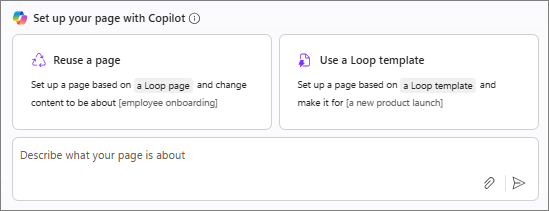
Wybierz strzałkę w polu polecenie funkcji Copilot.
Przydatne porady
Podczas tworzenia poleceń podaj kontekst, podaj szczegółowe informacje na temat tego, czego chcesz, i używaj potocznego języka. Jeśli program Copilot nie udzieli właściwej odpowiedzi po raz pierwszy, skoryguj i uściślij monity, a następnie spróbuj ponownie. Pamiętaj, że zawartość wygenerowana przez SI może być poufna lub niepoprawna w rzeczywistości. Pamiętaj, aby zweryfikować informacje i ich źródła.
Dowiedz się więcej
Często zadawane pytania dotyczące funkcji Copilot w usłudze Loop