
Strony rozwiązania Copilot obsługują komentarze wbudowane, aby ułatwić Ci i Twojej zespołowi wydajną współpracę. Możesz dodawać komentarze do określonej zawartości, odpowiadać innym osobom i rozwiązywać wątki, aby zapewnić dobrą organizację pracy.
Uwaga
- Ten artykuł dotyczy Stron funkcji Copilot w aplikacji Microsoft 365 Copilot. Jeśli chcesz dowiedzieć się więcej o Stronach funkcji Copilot w aplikacji Microsoft Copilot, zobacz Używanie Stron funkcji Copilot z aplikacją Microsoft Copilot.
- Jeśli masz konto służbowe (Tożsamość Entra), Strony funkcji Copilot są dostępne dla osób posiadających magazyn w programie SharePoint lub usłudze OneDrive, w tym dla osób bez licencji aplikacji Microsoft 365 Copilot.
- Jeśli masz osobiste konto Microsoft, Strony funkcji Copilot są dostępne, jeśli jesteś subskrybentem planu Microsoft 365 Personal, Family lub Premium. Dowiedz się więcej o Microsoft 365 Copilot planach licencjonowania i Microsoft 365 Copilot.
Uwaga
Funkcja opisana w tym artykule jest wprowadzana stopniowo i może nie być jeszcze dostępna w Twoim środowisku.
Dodawanie komentarza
Użyj linku udostępnionego w wiadomości e-mail, aplikacji Teams lub innej aplikacji, aby uzyskać dostęp do udostępnionej strony. Pamiętaj, aby zalogować się przy użyciu poświadczeń platformy Microsoft 365, aby wyświetlić stronę i pracować z nią.
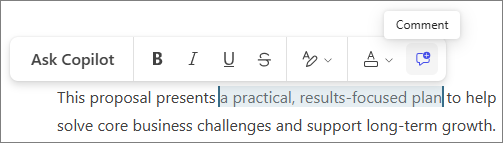
Wyróżnij tekst, aby wyświetlić przestawny pasek narzędzi, a następnie wybierz przycisk Komentarz .
W okienku Komentarze wprowadź komentarz, a następnie wybierz pozycję Wyślij
 , aby go przesłać.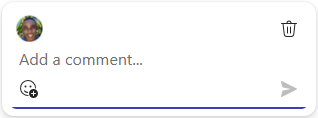
Porada
Aby oznaczyć określone osoby w komentarzu, wprowadź znak @ i ich imię i nazwisko.
Komentarz zostanie wyświetlony po prawej stronie strony. Jeśli nie widzisz go od razu, wybierz  aby ją wyświetlić.
Edytowanie komentarza
Wybierz pozycję Akcje
 W prawym górnym rogu komentarza, który chcesz edytować.
Wybierz pozycję Edytuj.
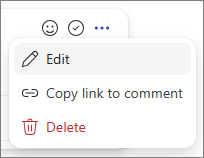
Wprowadź zmiany, a następnie zaznacz znacznik wyboru
 , aby je przesłać.
Odpowiedź na komentarz
Dodaj odpowiedź w polu tekstowym pod komentarzem, na który chcesz odpowiedzieć.
Wybierz pozycję Wyślij
aby przesłać wiadomość.Porada
Wybierz ikonę selektora emoji, aby znaleźć emoji do uwzględnienia w komentarzu.
Usuwanie komentarza
Wybierz pozycję Akcje
W prawym górnym rogu komentarza, który chcesz edytować.Wybierz pozycję Usuń.
Uwaga
Usunięcie oryginalnego komentarza najwyższego poziomu w wątku spowoduje usunięcie całego wątku konwersacji.
Rozwiązywanie wątku komentarzy
Umieść wskaźnik myszy na komentarzu, który chcesz rozwiązać, a następnie wybierz ikonę Rozwiąż .
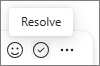
Do wątku konwersacji nie można dodawać żadnych dodatkowych komentarzy.
Uwaga
Wybierz ikonę Otwórz ponownie w prawym górnym rogu komentarza lub wątku konwersacji, aby otworzyć go ponownie i zezwolić na dodanie dodatkowych komentarzy.
Więcej sposobów pracy ze stronami rozwiązania Copilot
Wprowadzenie do strony Microsoft 365 Copilot