
Ostatnia aktualizacja: luty 2026 r.
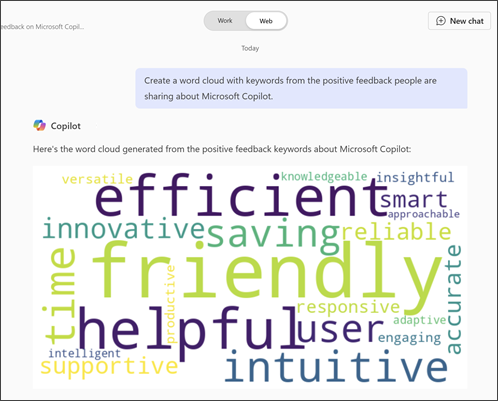
Microsoft 365 Copilot Chat może szybko utworzyć chmurę słów, umożliwiając błyskawiczną analizę najważniejszych terminów w danych. Bezproblemowe wizualizowanie danych i odkrywanie kluczowych motywów.
Przejdź do Copilot Chat.
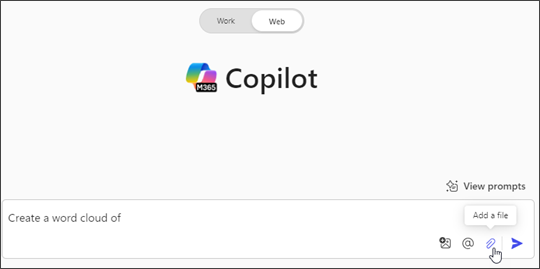
W polu Monit rozwiązania Message Copilot wpisz "Create a word cloud of"
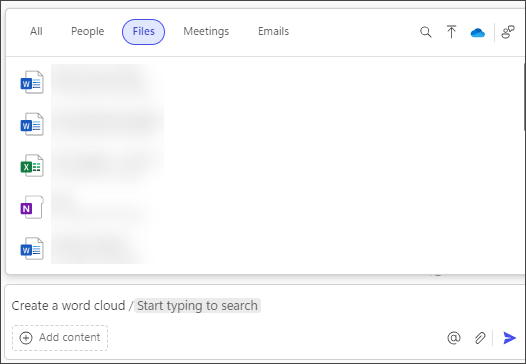
Jeśli używasz karty roboczej, wpisz / i zacznij wpisywać imię i nazwisko osoby, plik, spotkanie lub wiadomość e-mail, z którą chcesz pracować. Menu odwołań do pracy będzie udostępniać sugestie na podstawie ich istotności dla Ciebie.
Aby przekazać plik, którego nie ma na liście, użyj strzałki w górę obok niebieskiej chmury.
Jeśli korzystasz z karty sieci Web, znajdź odpowiedni plik za pomocą polecenia Dodaj plik.
Wybierz plik, którego chcesz użyć, a następnie wybierz strzałkę Wyślij , a program Copilot wygeneruje żądany wyraz chmura.
Więcej sposobów pracy z Copilot Chat
Rozpoczynanie pracy z funkcją Microsoft 365 Copilot Chat
Zadawanie pytań i otrzymywanie odpowiedzi za pomocą funkcji Microsoft 365 Copilot Chat