
Istnieją dwa sposoby uzyskiwania platformy Microsoft 365 na telefonie lub tablecie z systemem Android:
Możesz zainstalować aplikację mobilną Microsoft 365 Copilot, która łączy Word, Excel i PowerPoint, w jedną aplikację i wprowadza nowe funkcje zorientowane na urządzenia przenośne do wyświetlania, edytowania i udostępniania plików bez konieczności przełączania się między wieloma aplikacjami. Dowiedz się więcej.

Możesz też zainstalować aplikacje platformy Microsoft 365 pojedynczo:
Uwaga
- Jeśli korzystasz z Office 365 obsługiwanej przez firmę 21Vianet, pobierz aplikacje Office dla systemu Android z lokalnego Sklepu Android.
- Chcesz skonfigurować pocztę e-mail na platformie Microsoft 365? Zobacz Konfigurowanie poczty e-mail na urządzeniu firmy Apple za pomocą usługi Office 365 obsługiwanej przez firmę 21Vianet.




Uwaga
Korzystasz z komputera Chromebook? Na komputerze Chromebook możesz zainstalować aplikacje platformy Microsoft 365 dla systemu Android , jeśli masz sklep Google Play lub korzystasz z Microsoft365.com , jeśli masz sklep Google Web Store.
Aplikacja mobilna Microsoft 365 Copilot umożliwia pracę z dowolnego miejsca— wystarczy zalogować się przy użyciu bezpłatnego konta Microsoft lub konta służbowego platformy Microsoft 365. Mając uprawniającą subskrypcję platformy Microsoft 365, będziesz mieć dostęp do dodatkowych funkcji aplikacji.
Konfigurowanie aplikacji pakietu Office po raz pierwszy:

Otwórz aplikację pakietu Office, taką jak Excel.
Zaloguj się za pomocą konta Microsoft lub konta służbowego platformy Microsoft 365.

Uwaga
Jeśli korzystasz z Office 365 obsługiwanej przez firmę 21Vianet, wprowadź swój adres e-mail i hasło skojarzone z usługą Microsoft 365 obsługiwaną przez firmę 21Vianet i zaloguj się.
Jeśli zalogujesz się przy użyciu konta Microsoft skojarzonego z pakietem Office 2016 lub Office 2019, możesz uzyskać opcję uaktualnienia do platformy Microsoft 365.
Uwaga
Jeśli nie masz konta Microsoft, możesz je utworzyć bezpłatnie.
Postępuj zgodnie z instrukcjami, aby kupić plan, lub wybierz pozycję Może później , jeśli chcesz korzystać z aplikacji bez subskrypcji.
Pamiętaj, że jeśli korzystasz z subskrypcji platformy Microsoft 365, otrzymujesz dodatkowe funkcje .
Jeśli na urządzeniu z systemem Android są zainstalowane inne aplikacje pakietu Office, Twoje konto i pliki usługi OneDrive zostaną dodane automatycznie.
Aby dodać kolejne konto, naciśnij pozycję Otwórz (lub Otwórz inne dokumenty , jeśli korzystasz z tabletu) >Dodaj miejsce.
Jeśli używasz programu OneNote, naciśnij pozycję Ustawienia>Konta.
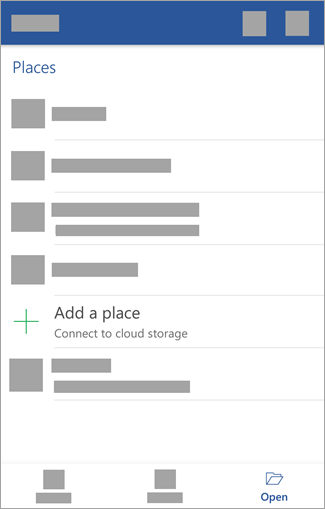
Wybierz usługę w chmurze, którą chcesz dodać, na przykład OneDrive dla Firm lub Dropbox.

Wprowadź adres e-mail i hasło, których używasz w celu zalogowania się do tej usługi.
Gotowe.

Potrzebujesz pomocy dotyczącej instalowania i konfigurowania aplikacji platformy Microsoft 365 w systemie Android?
Uzyskiwanie pomocy dotyczącej aplikacji mobilnej Microsoft 365 Copilot
Aby dowiedzieć się, jak korzystać z aplikacji mobilnej Microsoft 365 Copilot, zobacz Microsoft 365 Copilot aplikacji mobilnej.
Znajdowanie pomocy w aplikacji Word, Excel, PowerPoint lub OneNote w systemie Android
Z poziomu aplikacji Word, Excel lub PowerPoint: Otwórz lub utwórz dokument>, otwórz menu > boczne Ikona> Ustawienia Wyślij opinię lub Pomoc i obsługa techniczna online.
W aplikacji OneNote naciśnij pozycję > Ustawienia — Pomoc.
Możesz również wybrać link z poniższej tabeli.
Aplikacja Zawartość Pomocy dla systemu Android 
 Programu excel
 Powerpoint
 Programu onenote
Jak mogę otworzyć dokument w aplikacji mobilnej Microsoft 365 Copilot?
Naciśnij usługę, w której chcesz wyświetlić pliki. Aby na przykład wyświetlić Word dokumenty programu Excel lub PowerPoint, naciśnij pozycję:
- Otwórz>OneDrive —Osobiste miejsce przechowywania dokumentów osobistych
- Otwórz>OneDrive —<nazwa> Twojej firmy, w której przechowujesz dokumenty służbowe lub szkolne
Zostanie wyświetlona lista plików zapisanych w usłudze OneDrive lub OneDrive używanej w pracy lub szkole. Wyświetlone typy plików są specyficzne dla aplikacji, w której zostały otwarte. Jeśli na przykład otworzysz aplikację Word, zobaczysz tylko Word dokumentów. Jeśli otworzysz aplikację Excel, zobaczysz arkusze kalkulacyjne programu Excel.
Aby wyświetlić notesy programu OneNote zapisane w usłudze OneDrive lub OneDrive używanej w pracy lub szkole, naciśnij pozycję + Otwórz istniejące.
Uwaga
Aby korzystać z dodatkowych funkcji w aplikacjach platformy Microsoft 365, musisz zalogować się przy użyciu konta Microsoft lub konta służbowego skojarzonego z uprawniającą subskrypcją platformy Microsoft 365. Aby uzyskać listę uprawniających planów, zobacz Co można zrobić w aplikacji Microsoft 365 Copilot na urządzeniach przenośnych z subskrypcją platformy Microsoft 365.
Sprawdzanie wymagań systemowych
Sprawdź tutaj najnowsze wymagania systemowe dotyczące aplikacji mobilnej Microsoft 365 Copilot.
Dostępność aplikacji zależy od kraju, więc dowiedz się, co jest dostępne w Twoim kraju.