
Jeśli chcesz dostosować sposób zapisywania nowego pliku za pomocą klawiszy CTRL+S lub naciskania przycisku Zapisz na pasku narzędzi Szybki dostęp, poniżej przedstawiono kilka opcji, które spełnią Twoje oczekiwania.
Zwykle korzystasz z chmury, ale czasami musisz zapisywać lokalnie?
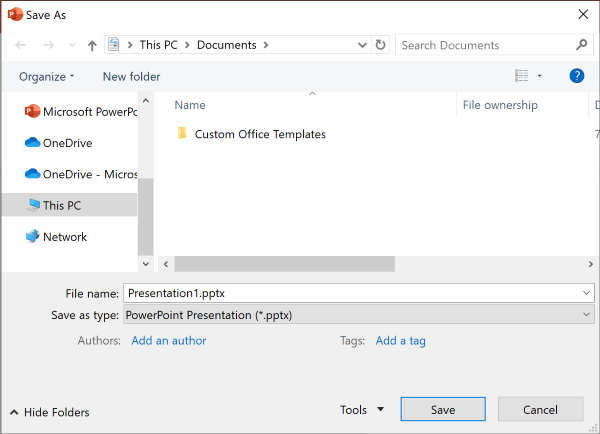
Jeśli chcesz zapisać lokalnie, użyj polecenia Zapisz jako , co tak jak poprzednio powoduje wyzwolenie starszego okna dialogowego zapisywania. Funkcję Zapisz jako można łatwo dodać do paska narzędzi Szybki dostęp lub za pomocą skrótu klawiaturowego F12 .
Nie korzystasz z chmury, ale zwykle zapisujesz w jednej lokalizacji?
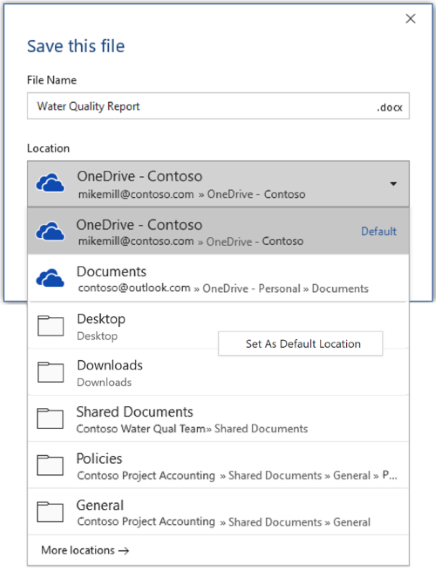
Jeśli nie zapisujesz plików w chmurze i chcesz je zapisać w domyślnej lokalizacji na urządzeniu lokalnym, nadal korzystaj z nowego okna dialogowego z domyślną lokalizacją lokalną.
Z menu rozwijanego lokalizacji możesz ustawić dowolną ostatnią lokalizację jako domyślną, klikając ją prawym przyciskiem myszy lub naciskając klawisz aplikacji na dowolnej z wyświetlonych lokalizacji.
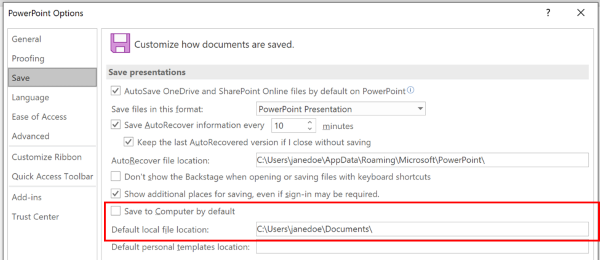
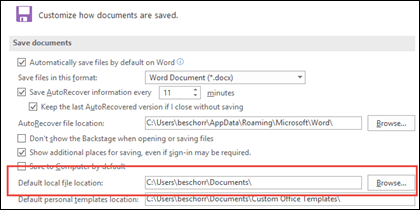
Lub na karcie Plik wybierz Opcje i wybierz pozycję Zapisz Zaznacz pozycję "Domyślnie zapisz na komputerze" i ustaw "Domyślną lokalizację pliku lokalnego" na żądaną lokalizację.
Wolisz bardziej klasyczne środowisko przeglądania folderów, jak w Eksploratorze Windows?
Zamiast tego użyj klasycznego okna dialogowego Zapisywanie .
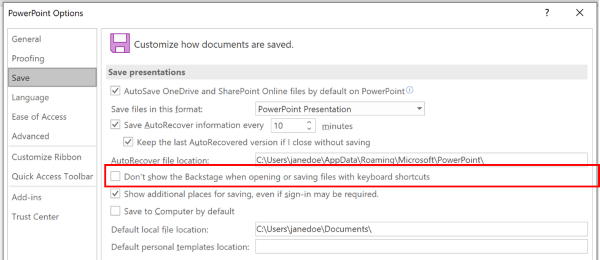
- Na karcie Plik wybierz pozycję Opcje , a następnie wybierz pozycję Zapisz.
- Zaznacz pole wyboru "Nie pokazuj widoku Backstage podczas otwierania lub zapisywania plików za pomocą skrótów klawiaturowych".
Chcesz korzystać z widoku Backstage, aby natychmiast przeglądać wszystkie foldery lub uzyskiwać dostęp do różnych połączonych witryn?
- Na karcie Plik wybierz pozycję Zapisz.
Ustawianie domyślnego folderu roboczego
Folder Dokumenty jest domyślnym folderem roboczym dla wszystkich plików utworzonych w programach pakietu Microsoft Office. Można wybrać inny domyślny folder roboczy.
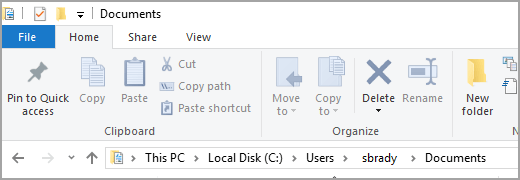
Wybrany folder dotyczy wyłącznie obecnie używanego programu. Jeśli na przykład zmienisz domyślny folder roboczy dla programu Word, domyślnym folderem roboczym dla programu PowerPoint wciąż będzie folder Dokumenty.
Excel, PowerPoint, Project i Word
Na karcie Plik wybierz pozycję Opcje.
Wybierz pozycję Zapisz.
W pierwszej sekcji wpisz ścieżkę w polu Domyślna lokalizacja pliku lokalnego .
Uwaga
W programie Word możesz również wybrać pozycję Przeglądaj, aby przejść do folderu, którego chcesz użyć.
Wybierz nagłówek poniżej, aby uzyskać więcej informacji o tej aplikacji
Access
- Na karcie Plik wybierz pozycję Opcje.
- Wybierz pozycję Ogólne.
- W obszarze Tworzenie baz danych w polu Domyślny folder bazy danych wybierz pozycję Przeglądaj.
- Przejdź do folderu domyślnej bazy danych lub wpisz ścieżkę folderu, w którym chcesz przechowywać pliki bazy danych programu Access.
Visio
Po ustawieniu domyślnego folderu roboczego w programie Visio folder przeznaczony na określony rodzaj plików jest pierwszym miejscem, w którym program Visio szuka plików tego typu. Jeśli program Visio nie znajdzie określonego pliku w wyznaczonym folderze, szuka rysunków i szablonów w folderze Moje dokumenty i wzorników w folderze Moje dokumenty\Moje kształty. W folderze Dokumenty i ustawienia\nazwa użytkownika program szuka dodatków.
Na karcie Plik wybierz pozycję Opcje.
Wybierz pozycję Zaawansowane, a następnie wybierz pozycję Lokalizacje plików w obszarze Ogólne.
Dla każdego typu pliku, dla którego chcesz ustawić folder domyślny, wybierz

Przejdź do folderu, w którym chcesz przechowywać ten typ pliku. Możesz mieć osobne foldery przechowywania dla każdego z następujących typów plików:
- Moje kształty
- Rysunki
- Szablony
- Wzorniki
- Pomoc
- Dodatki
- Autostart
Wybierz przycisk OK dwa razy.
Uwaga
Dla każdego typu plików można dodać więcej niż jeden folder. Wówczas pierwszy folder jest domyślnym folderem roboczym. Jeśli pierwszy folder nie jest dostępny (na przykład jest to udział sieciowy, który jest tymczasowo niedostępny), program Visio używa następnego folderu z listy. Definicje raportów właściwości zapisywane w tych lokalizacjach są dostępne w oknie dialogowym Raporty. Łącza do informacji dodatkowych dotyczących raportów właściwości można znaleźć w sekcji Zobacz też.