Udostępnianie i planowanie w programie Skype dla firm na komputerze Mac
Udostępnianie pulpitu
Wybierz pozycję Udostępnij ekran 
Aby móc udostępnić ekran w trakcie spotkania, musisz być osobą prowadzącą. Jeśli ta opcja jest wygaszona, poproś jedną z osób prowadzących o nadanie Ci dostępu osoby prowadzącej.
Po zakończeniu wybierz pozycję Zatrzymaj udostępnianie.

Wysyłanie pliku w wiadomości błyskawicznej
Wybierz kontakt, a następnie wybierz pozycję Wyślij plik 

Zmienianie statusu obecności
-
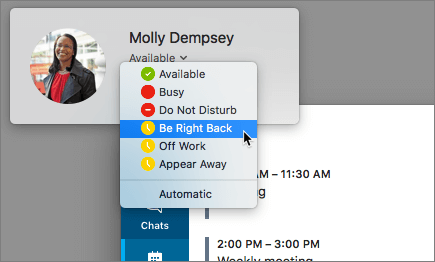
Wybierz swoje zdjęcie lub awatar, a następnie wybierz strzałkę menu statusu pod swoją nazwą użytkownika.
-
Wybierz status, który chcesz wyświetlić.
-
Aby cofnąć zmianę i automatycznie aktualizować status w programie Skype dla firm, wybierz pozycję Automatycznie.
Dołączanie do spotkania programu Skype dla firm
W aplikacji Kalendarz Outlook otwórz zdarzenie i wybierz link Dołącz do spotkania online.

Planowanie spotkania w programie Skype dla firm
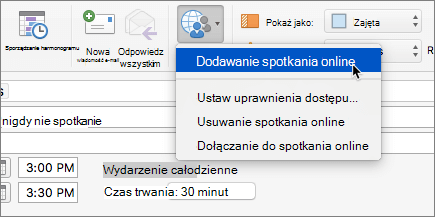
Podczas redagowania wezwania na spotkanie w programie Outlook wybierz pozycję Organizuj spotkanie > Spotkanie online > Dodaj spotkanie online.


Potrzebujesz dalszej pomocy?
Chcesz uzyskać więcej opcji?
Poznaj korzyści z subskrypcji, przeglądaj kursy szkoleniowe, dowiedz się, jak zabezpieczyć urządzenie i nie tylko.




Społeczności pomagają zadawać i odpowiadać na pytania, przekazywać opinie i słuchać ekspertów z bogatą wiedzą.