
Podczas pracy z plikami w usłudze OneDrive masz dostęp do platformy umożliwiającej udostępnianie, wspólne edytowanie oraz współpracę. A teraz za pośrednictwem portalu internetowego usługi OneDrive, tak jak możesz komentować dokumenty pakietu Office w Office w sieci Web, możesz komentować inne typy plików w usłudze OneDrive w sieci Web (takie jak pliki PDF, PLIKI PDF).
Możesz również dodawać komentarze podczas korzystania z przeglądarki w usłudze OneDrive (na przykład jeśli przeglądasz plik PDF za pomocą przeglądarki usługi OneDrive, możesz dodać komentarze za pomocą okienka Szczegóły ).
Dodawanie komentarzy do pliku
Możesz dodawać komentarze do własnych plików lub komentarze udostępnione Tobie przez inne osoby, jeśli udzieliły Ci uprawnień do edytowania pliku. Możesz również odpowiadać na komentarze, które zostały przez Ciebie lub inne osoby.
Z listy Files wybierz plik, w którym chcesz zostawić komentarz.
Wybierz pozycję Informacje o informacjach
 w prawym górnym rogu, aby otworzyć okienko Szczegóły.
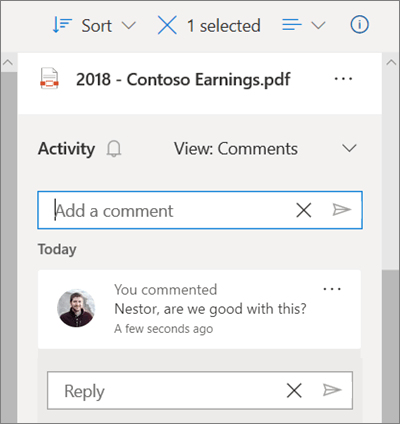
Przewiń w dół do sekcji Powiadomienia w okienku Szczegóły i w polu Dodaj komentarz wpisz swoje komentarze.
Aby odpowiedzieć na komentarz, w polu Odpowiedz poniżej wpisz swój komentarz.Uwaga
Do komentarza nie można dodawać podziałów wierszy ani innego formatowania. @mention Ponadto ta funkcja nie jest dostępna w przypadku komentarzy.
Usuwanie komentarzy
Możesz usunąć komentarze dotyczące plików udostępnionych innym osobom lub udostępnionych Ci przez inne osoby, jeśli udzieliły Ci uprawnień do edytowania pliku.
Z listy Files wybierz plik, z którego chcesz usunąć komentarz.
Wybierz pozycję Informacje o informacjach
w prawym górnym rogu, aby otworzyć okienko Szczegóły.Przewiń w dół do sekcji Powiadomienia w okienku Szczegóły i obok komentarza, który chcesz usunąć, kliknij ikonę Więcej
 wybierz pozycję Usuń.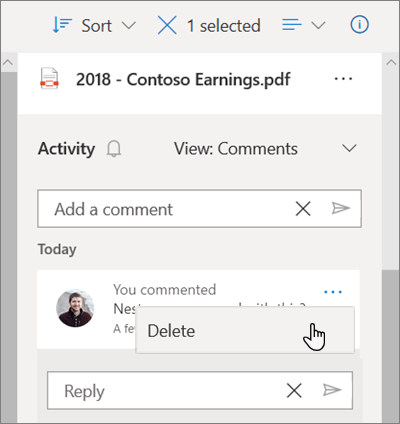
Przestroga
Nie można usunąć komentarza.
Jeśli jesteś właścicielem pliku, możesz również usunąć wszystkie komentarze pozostawione w pliku. Aby usunąć wszystkie komentarze:
Z listy Files wybierz plik, z którego chcesz usunąć wszystkie komentarze.
Wybierz pozycję Informacje o informacjach
w prawym górnym rogu, aby otworzyć okienko Szczegóły.W górnej części okienka, obok nazwy pliku, kliknij ikonę Więcej
I wybierz pozycję Usuń wszystkie komentarze.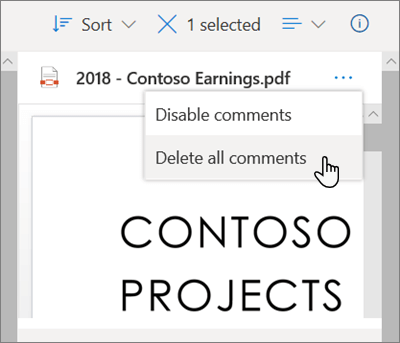
Wyłączanie komentarzy
Komentarze są domyślnie włączone dla typów plików innych niż Office. Jeśli jesteś właścicielem pliku, możesz wyłączyć komentarze dla wszystkich osób, którym udostępniono plik, i mieć uprawnienia do edycji.
Z listy Files wybierz plik, dla którego chcesz włączyć komentarze.
Wybierz pozycję Informacje o informacjach
w prawym górnym rogu, aby otworzyć okienko Szczegóły.W górnej części okienka obok nazwy pliku kliknij ikonę Więcej
wybierz pozycję Wyłącz komentarze.Uwaga
Wyłączenie komentarzy spowoduje ukrycie komentarzy, które zostały już pozostawione w pliku, ale nie spowoduje ich całkowitego usunięcia. Jeśli ponownie włączysz komentarze, będą one ponownie widoczne.
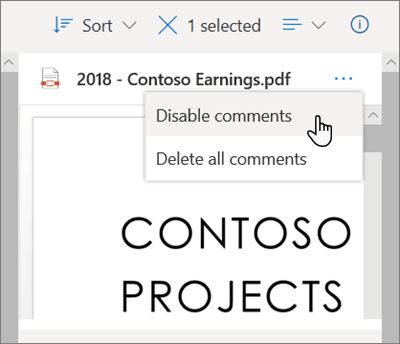
Spowoduje to włączenie komentarzy w sekcji Powiadomienia w okienku Szczegóły dla tego pliku.
Włączanie komentarzy
Jeśli jesteś właścicielem pliku, możesz włączyć komentarze dla siebie i dla wszystkich osób, którym udostępniono plik, oraz nadać uprawnienia do edycji.
Z listy Files wybierz plik, dla którego chcesz włączyć komentarze.
Wybierz pozycję Informacje o informacjach
w prawym górnym rogu, aby otworzyć okienko Szczegóły.W górnej części okienka obok nazwy pliku kliknij ikonę Więcej
wybierz pozycję Włącz komentarze.
Spowoduje to włączenie komentarzy w sekcji Powiadomienia w okienku Szczegóły dla tego pliku.
Uwaga
Komentarze można wyświetlać tylko w okienku Szczegóły widoku Files w usłudze OneDrive. Komentarze w okienku Szczegóły nie będą widoczne, jeśli korzystasz z widoku Udostępnione.
Potrzebujesz dodatkowej pomocy?

|
Skontaktuj się z pomocą techniczną Aby uzyskać pomoc dotyczącą konta Microsoft i subskrypcji, odwiedź Stronę Pomoc dotycząca rozliczeń & kontami. Aby uzyskać pomoc techniczną, przejdź do pozycji Kontakt z pomoc techniczna firmy Microsoft, wprowadź problem i wybierz pozycję Uzyskaj pomoc. Jeśli nadal potrzebujesz pomocy, wybierz pozycję Skontaktuj się z pomocą techniczną, aby przejść do najlepszej opcji pomocy technicznej. |
|---|---|

|
Administratorzy Administratorzy powinni wyświetlić Pomoc dla administratorów usługi OneDrive, społeczności technicznej usługi OneDrive lub skontaktować się z pomocą techniczną platformy Microsoft 365 dla firm. |