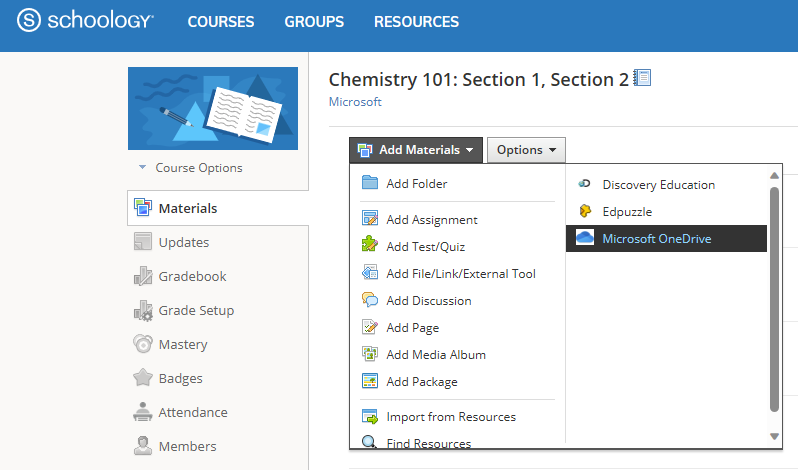
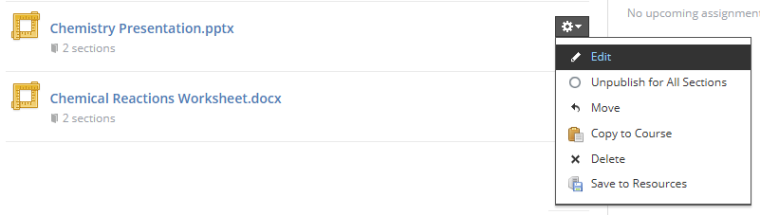
Aplikacja Microsoft OneDrive Learning Tools Interoperability (LTI) integruje się z systemem LMS, aby włączyć usługi Microsoft OneDrive i Microsoft Office 365 bezpośrednio do najważniejszych przepływów pracy.
Aplikacja Microsoft OneDrive LTI umożliwia:
- Dołączanie plików usługi Office 365, w tym dokumentów programu Word, prezentacji programu PowerPoint i plików programu Excel, z edytora zawartości sformatowanej
- Przydzielanie zadań w usłudze Office 365 w chmurze.
- Wyświetlanie i organizowanie plików pakietu Microsoft Office — osobistych oraz w kursie.
- Tworzenie współpracy, w której uczestnicy kursu mogą wspólnie pracować nad udostępnionymi dokumentami w czasie rzeczywistym.
- Uzyskanie dostępu do wielu kont usługi Microsoft OneDrive, w tym kont osobistych i szkolnych.
- Zintegrowanie plików usługi Office 365 z modułami kursu.
- Używanie konta Microsoft do logowania jednokrotnego w systemie LMS.
Ważne
Jeśli użytkownik nigdy nie korzystał z usługi OneDrive i uzyskuje do niej dostęp w ramach systemu LMS po raz pierwszy, nie zostanie wyświetlony selektor aplikacji usługi OneDrive ani nie pojawi się komunikat o błędzie. Aby rozwiązać ten problem, odwiedź stronę https://onedrive.com/ i zaloguj się do konta szkolnego. Po zalogowaniu powinien być możliwy dostęp do selektora plików usługi OneDrive w systemie LMS.
Włączanie funkcji zadań w usłudze Microsoft OneDrive
Nauczyciele mogą włączyć funkcję zadań w usłudze Microsoft OneDrive, aby umożliwić uczniom korzystanie z usługi Microsoft OneDrive w ramach kursów.
Nauczyciele
- Przejdź do strony głównej kursu.
- Sprawdź, czy w obszarze nawigacji po kursie jest pozycja Microsoft OneDrive.
Uwaga
Jeśli widzisz pozycję Microsoft OneDrive w nawigacji po kursie, usługa Microsoft OneDrive jest już zainstalowana w kursie (przez administratora lub przez Ciebie). Jeśli nie możesz znaleźć pozycji Microsoft OneDrive w ustawieniach kursu, wykonaj poniższe kroki, aby skonfigurować usługę Microsoft OneDrive dla swojego kursu.
3. Uzyskaj identyfikator klienta od administratora systemu Canvas.
4. Przejdź do sekcji Ustawienia w obszarze nawigacji po kursie, wybierz kartę Aplikacje , a następnie wybierz pozycję Wyświetl konfiguracje aplikacji.

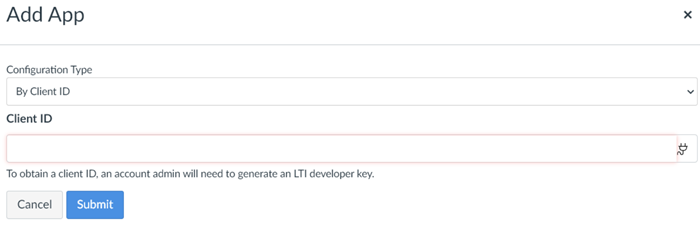
5. Wybierz pozycję +Aplikacja.
6. Wybierz pozycję Typ konfiguracji według identyfikatora klienta.
7. Wprowadź identyfikator klienta i wybierz pozycję Prześlij.
Uwaga
Usługa Microsoft OneDrive pojawi się na liście aplikacji. Jeśli się nie pojawi, odśwież stronę przeglądarki, aby została wyświetlona.
Tworzenie zadania w usłudze Microsoft OneDrive w chmurze
Zadania w chmurze są zadaniami opartymi na szablonach. Wszyscy uczniowie otrzymają własną kopię zadania i będą mogli ją edytować. Gdy uczniowie przesyłają zadanie, jest to ich własna kopia, która jest dostępna dla nauczyciela do szybkiej oceny.
Usługa Microsoft OneDrive pozwala na używanie plików programów pakietu Office (Word, Excel, PowerPoint) w celu dostarczenia uczniom instrukcji dotyczących zadania lub szablonów zadań, które uczniowie mogą edytować i przesyłać.
Nauczyciele
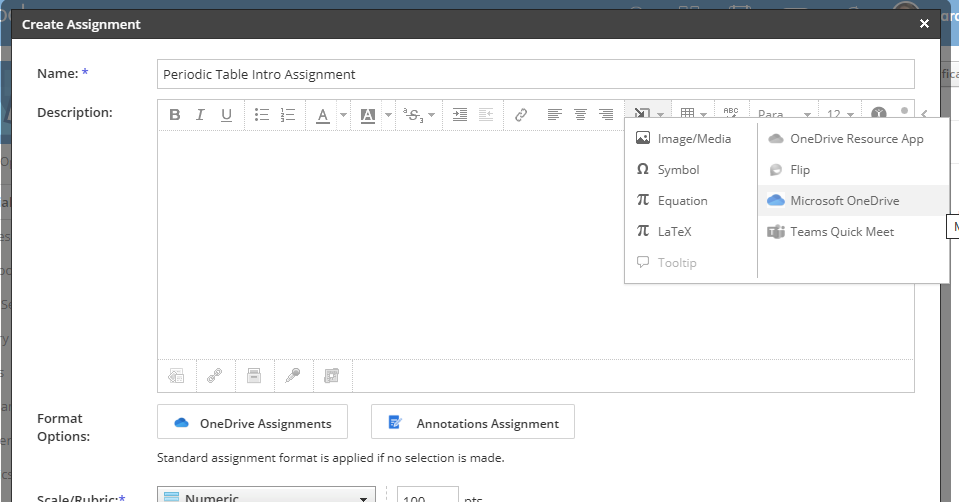
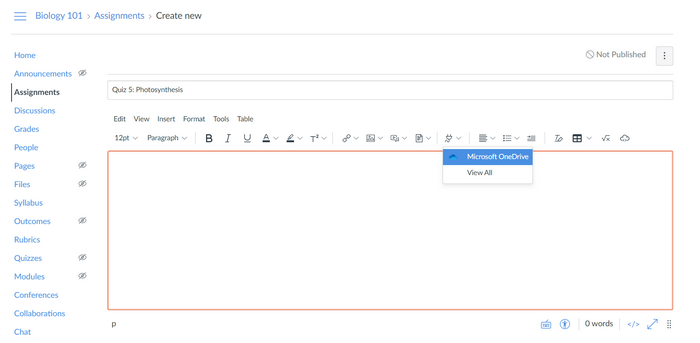
1. Aby dołączyć instrukcje dotyczące zadania jako plik pakietu Office w zadaniu, wybierz ikonę Wtyczka zasilania w edytorze i wybierz pozycję Microsoft OneDrive.
Uwaga
Na początku usługa Microsoft OneDrive może się nie pojawić. W takim przypadku możesz wybrać pozycję Wyświetl wszystko i wybrać pozycję Microsoft OneDrive w wyskakującym okienku.
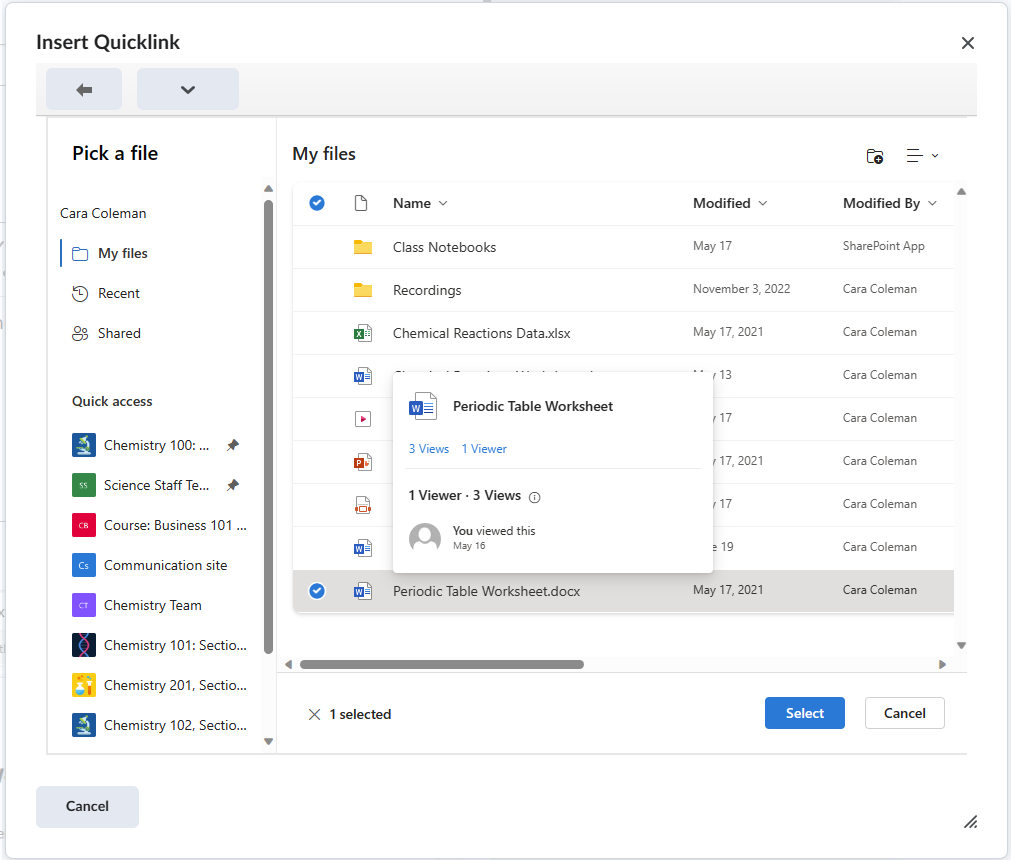
2. Wybierz plik z selektora plików usługi OneDrive, aby osadzić plik lub połączyć go.
Uwaga
Nie można osadzać plików z rozszerzeniami xls.
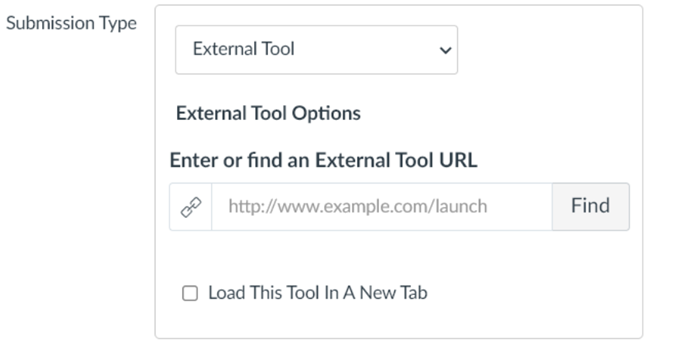
3. Aby dodać zadanie w szablonie, wybierz pozycję Narzędzie zewnętrzne jako Typ przesyłania i wybierz pozycję Znajdź.
Uwaga
Po wybraniu pozycji Znajdź powinno otworzyć się wyskakujące okienko.
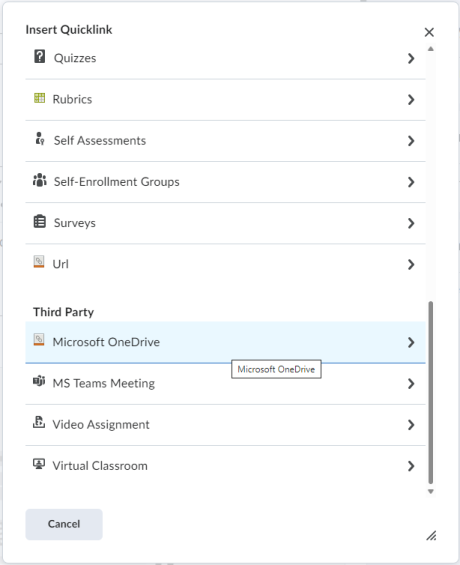
4. Wybierz pozycję Microsoft OneDrive , aby otworzyć selektor plików usługi OneDrive.
5. Wybierz plik, który ma pełnić funkcję zadania w szablonie, a następnie wybierz pozycję Dołącz.
Uwaga
Spowoduje to dołączenie pliku i ponowne wyświetlenie wyskakującego okienka.

6. Kliknij lub naciśnij pozycję Wybierz , aby potwierdzić wybrany plik.
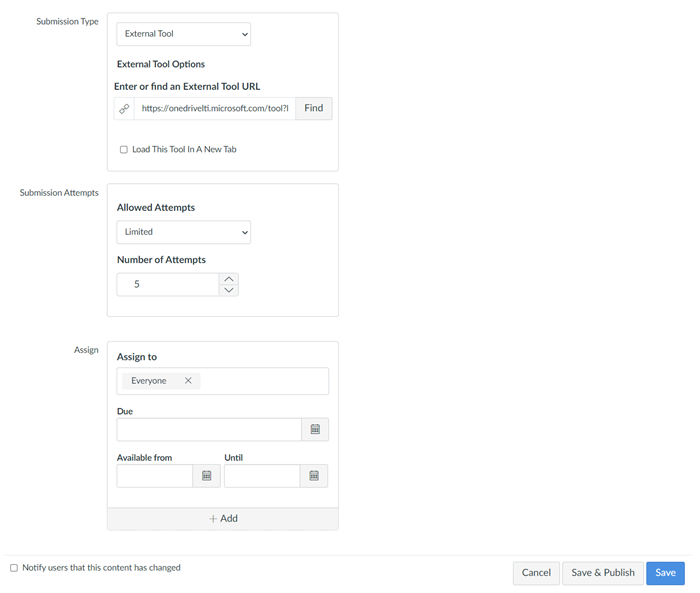
7. Wybierz inne opcje dla pozycji Próby przesłania i Przypisz, a następnie zapisz lub zapisz & publikowania.
Ważne
Po opublikowaniu zadania w usłudze Microsoft OneDrive w chmurze nie należy go edytować. Jeśli edytujesz zadanie, zostanie utworzony nowy dokument, który zostanie udostępniony uczniom. Jeśli uczniowie próbują wykonać poprzednie zadanie, a Ty udostępnisz nowe, ich dotychczasowa praca zostanie utracona.
Uczniowie
Uczeń może edytować i przesłać własną kopię zadania.
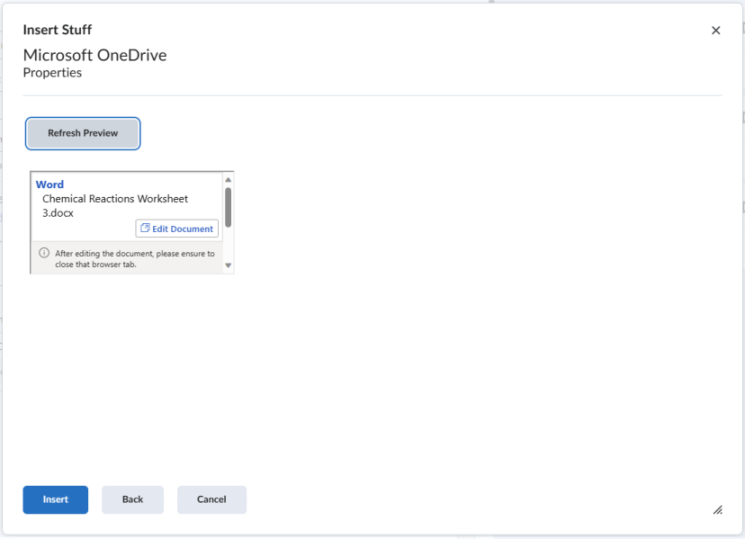
1. Znajdź zadanie i wybierz pozycję Edytuj dokument na pasku narzędzi.
Uwaga
Spowoduje to otwarcie dokumentu na nowej karcie. Na karcie Kanwa jest wyświetlane wyskakujące okienko z prośbą o wybranie przycisku Odśwież po zakończeniu edytowania zadania na nowej karcie.
2. Zamknij kartę, na której edytujesz zadanie, i wróć do karty Kanwa.
Uwaga
Zaleca się zamknięcie karty po edytowaniu zadania, aby po powrocie na kartę platformy Canvas w celu przesłania zadania mieć pewność, że wszystkie zmiany zostały zapisane.
3. Wybierz pozycję Odśwież w wyskakującym okienku.
4. Sprawdź, czy wszystkie zmiany są widoczne, i wybierz pozycję Prześlij zadanie , aby przesłać zadanie.
Ważne
Jeśli po wybraniu przycisku Odśwież na karcie platformy Canvas zmiany nie zostaną zastosowane, spróbuj ponownie przesłać zadanie.
Tworzenie zadania bez szablonu
Ten typ zadania umożliwia uczniom przesłanie dowolnego pliku z konta usługi Microsoft OneDrive w ramach zadania. Uczniowie mogą przekazywać tylko pliki programów Word, Excel i PowerPoint.
Nauczyciele
- Utwórz nowe zadanie.
- Dodaj instrukcje dotyczące zadania.
- Wybierz opcję Online dla typu przesyłania.

4. Wybierz pole Przekazywanie plików .
5. Wybierz inne opcje dla pozycji Próby przesłania i Przypisz, a następnie zapisz lub zapisz & publikowania.
Uczniowie
- Przejdź do zadania i wybierz pozycję Rozpocznij zadanie.
- Wybierz kartę Microsoft OneDrive , wybierz plik i wybierz pozycję Prześlij.

3. Wybierz pozycję Prześlij zadanie , aby przesłać zadanie.
Uwaga
Dostęp do przesłanych zadań można uzyskać w prawym górnym rogu strony.
Współpraca przy użyciu usługi Microsoft OneDrive
Współpraca umożliwia uczniom współpracę nad danym dokumentem. Współpracę mogą rozpocząć uczniowie i nauczyciele. Dokument w ramach współpracy pozostaje dostępny dla nauczycieli, nawet jeśli nauczyciel nie został dodany do współpracy.
Nauczyciele
- Aby rozpocząć współpracę, wybierz pozycję Microsoft OneDrive z listy rozwijanej.
- Wybierz typ, typ dokumentu i wstaw opis.
- Naciśnij lub kliknij pozycję Wybierz istniejący dokument.
Uwaga
Spowoduje to otwarcie selektora plików usługi OneDrive.

4. Wybierz plik do współpracy, a następnie kliknij lub naciśnij pozycję Wybierz.
5. Przypisz współpracę uczniom i wybierz pozycję Zapisz.
Uwaga
- Spowoduje to utworzenie współpracy dla wybranych użytkowników, w tym dla nauczyciela.
- Jeśli korzystasz z trybu prywatnego przeglądarki Safari, nie możesz przypisać współpracy do grupy uczniów.
- Jeśli używasz przeglądarki Firefox, zostanie wyświetlone okno dialogowe z prośbą o ponowne wysłanie lub anulowanie. Aby utworzyć współpracę, musisz anulować.
Uczniowie
- Wybierz pozycję Współpraca w obszarze nawigacji po kursie.
- Wybierz współpracę, nad którą chcesz pracować.
Uwaga
Spowoduje to otwarcie dokumentu współpracy na nowej karcie, gdzie można zobaczyć jak inni uczniowie edytują ten sam dokument.
Dodawanie plików pakietu Microsoft Office do modułów kursu
Aplikacja Microsoft OneDrive LTI umożliwia nauczycielom dodawanie plików pakietu Microsoft Office do modułów kursu platformy Canvas.
- Wybierz ikonę + w prawym górnym rogu modułu.
- Z listy rozwijanej wybierz pozycję Narzędzie zewnętrzne.
- Wybierz usługę Microsoft OneDrive z listy.
Uwaga
Zostanie wyświetlony selektor plików usługi OneDrive.
4. Wybierz plik, który chcesz dołączyć, a następnie kliknij lub naciśnij pozycję Wybierz.
Uwaga
Wybrany plik zostanie dodany do modułu kursu.
Zarządzanie kontami
Usługa Microsoft OneDrive umożliwia dodawanie wielu kont platformy M365 do konta platformy Canvas powiązanego z daną szkołą. Jest to przydatne, jeśli uczysz w wielu szkołach i posiadasz pliki na różnych kontach usługi OneDrive skojarzonych z tymi szkołami.
Ważne
- Możesz dodać tylko oficjalne konta szkolne. Osobiste konta usługi OneDrive nie są jeszcze obsługiwane.
- Aby umożliwić obsługę tej funkcji, administrator szkoły musi najpierw przeprowadzić konfigurację. Jeśli nie możesz dodać kolejnych kont szkolnych, skontaktuj się z administratorem.
- Przejdź do kursu i wybierz pozycję Microsoft OneDrive w obszarze nawigacji po kursie.
Uwaga
Powinno być widoczne połączone konto usługi Microsoft OneDrive.
2. Wybierz pozycję Zarządzaj kontami , aby dodać lub usunąć konto.
Uwaga
Nie można usunąć konta usługi Microsoft OneDrive, jeśli jest połączone tylko jedno konto usługi Microsoft OneDrive.
Przeglądanie w trybie prywatnym lub w trybie incognito
W przypadku korzystania ze współużytkowanego urządzenia możesz uzyskać dostęp do usługi OneDrive w prywatnym trybie przeglądania lub w trybie incognito. Oto, co należy wiedzieć, aby uzyskać najlepsze wyniki.
Microsoft Edge
Usługa Microsoft OneDrive działa w przeglądarce Microsoft Edge w trybie prywatnym. Upewnij się, że pliki cookie (które są włączane domyślnie) nie zostały zablokowane.

Google Chrome
Pliki cookie są domyślnie wyłączone w trybie incognito przeglądarki Chrome. Możesz włączyć pliki cookie dla wszystkich witryn w ustawieniach lub zezwolić na pliki cookie dla usługi Microsoft OneDrive.
- Aby zmienić ustawienie domyślne, wybierz pozycję Zezwalaj na wszystkie pliki cookie.
Uwaga
Jeśli pliki cookie nie są wyłączone podczas uzyskiwania dostępu do usługi Microsoft OneDrive w trybie incognito, zostanie wyświetlony komunikat o błędzie.

2. Wybierz ikonę oka na pasku adresu.
Uwaga
Powinno pojawić się wyskakujące okienko.
3. Wybierz link w wyskakującym okienku i wybierz pozycję Zezwalaj na pliki cookie.
Uwaga
Aby rozpocząć korzystanie z usługi Microsoft OneDrive w trybie incognito, musisz ponownie uruchomić usługę.