
Niezależnie od używanej wersji programu OneNote możesz pobrać lub zaimportować kopię dowolnego notesu programu OneNote na komputer PC lub Mac — jako kopię zapasową lub przekazać jej zawartość na inne konto. Można to zrobić tylko za pośrednictwem OneNote dla sieci web.
Uwaga
- Eksportowanie notesów za pomocą OneNote dla sieci web jest dostępne tylko w przypadku notesów przechowywanych na osobistych kontach usługi OneDrive.
- Nie będzie działać w przypadku notesów przechowywanych w usłudze OneDrive (służbowej lub szkolnej) ani w programie SharePoint. Aby uzyskać informacje na temat eksportowania notesów do plików PDF z OneNote 2016 dla systemu Windows, zobacz Eksportowanie notatek z programu OneNote w formacie PDF.
Eksportowanie notesu programu OneNote
- W przeglądarce internetowej przejdź do OneNote dla sieci web.
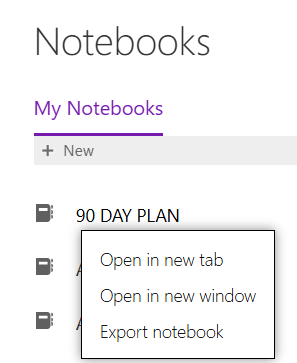
- Na wyświetlonym ekranie wybierz notes, który chcesz wyeksportować, i kliknij go prawym przyciskiem myszy.
- Z menu wybierz pozycję Eksportuj notes.
3. Zostanie wyświetlone nowe wyskakujące okienko z wyświetlonym rozmiarem notesu, który chcesz pobrać. Aby potwierdzić, kliknij pozycję Eksportuj. Upewnij się, że masz wystarczająco dużo miejsca, aby go pobrać. Jeśli pobieranie zostanie przerwane z powodu braku miejsca, po odzyskaniu wystarczającej ilości miejsca na dysku twardym konieczne będzie ponowne uruchomienie pobierania.

4. Otrzymasz powiadomienie, gdy notes zostanie pobrany.
Porada
Jeśli proces się rozpocznie, ale potem wydaje się nie dokończyć, może to oznaczać, że brakuje wolnego miejsca. Ręcznie usuń niepotrzebne pliki (w tym wszelkie nieudane przekazywanie notesów), a następnie spróbuj ponownie.
Importowanie notesu programu OneNote
Uwaga
Ta funkcja jest teraz przestarzała. Aby ponownie użyć stron programu OneNote, zobacz Eksportowanie notatek z programu OneNote jako pliku PDF.
Aby zaimportować wcześniej pobrany notes do programu OneNote, wykonaj następujące czynności:
- Rozpakuj folder znajdujący się w pobranym wcześniej pliku (zobacz sekcję "Eksportowanie notesu programu OneNote" we wcześniejszej części tego artykułu). Ten rozpakowany folder to Folder notesu.
- W dowolnej przeglądarce przejdź do funkcji importowania notesu programu OneNote.
- Na wyświetlonym ekranie wybierz pozycję Importuj.
- Na komputerze przejdź do lokalizacji folderu notesu (zobacz Krok 1), wybierz, aby go wybrać, a następnie wybierz pozycję Otwórz , aby go zaimportować.
Porada
Jeśli proces importowania się rozpocznie, ale nie zostanie ukończony, być może na Twoim koncie usługi OneDrive jest mało wolnego miejsca. Ręcznie usuń niepotrzebne pliki z magazynu usługi OneDrive (w tym wszelkie nieudane przekazanie notesu), a następnie spróbuj ponownie zaimportować folder notesu.
Rozwiązywanie problemów
Jeśli występują problemy podczas eksportowania lub importowania notesów, wypróbuj poniższe sugestie.
Pobieranie notesu wydaje się nie dokończyć
Z czasem notesy mogą znacznie zwiększyć rozmiar, szczególnie w przypadku gromadzenia osadzonych dokumentów, skanów obrazów, plików PDF lub klipów audio i wideo w programie OneNote w ramach notatek. Przed podjęciem próby pobrania dużych notesów upewnij się, że na dysku twardym komputera jest dostępnych kilka gigabajtów (GB) dostępnego miejsca. Jeśli pobieranie zostanie przerwane z powodu braku miejsca, po odzyskaniu wystarczającej ilości miejsca na dysku twardym konieczne będzie ponowne uruchomienie pobierania.
Pobrany plik zawiera tylko plik "errors.txt", ale nie ma folderu notesu
Zawsze, gdy notes zostanie pobrany pomyślnie, jest zapisywany jako plik Zip zawierający folder o takiej samej nazwie jak notes. W rzadkich przypadkach możliwe jest, że pobrany plik Zip nie zawiera żadnych folderów notesu, ale pokazuje tylko plik o nazwie errors.txt. W takim przypadku wystąpił problem podczas procesu eksportowania. Aby rozwiązać ten problem, otwórz plikerrors.txt z pobranego pliku Zip w edytorze tekstów i przeczytaj jego zawartość, aby uzyskać bardziej szczegółowe informacje.
Został wyświetlony komunikat o błędzie z informacją, że mój notes jest za duży, aby można go było wyeksportować
Przenieś fragmenty notesu do oddzielnych, mniejszych notesów, a następnie spróbuj wyeksportować te mniejsze notesy.
Nadal mam problemy i potrzebuję pomocy
Jeśli mimo wypróbowania sugerowanych porad dotyczących rozwiązywania problemów w tym artykule nadal występują problemy z eksportowaniem notesów programu OneNote, zgłoś to na koncie usługi OneDrive , abyśmy mogli zbadać przyczynę i pomóc w znalezieniu rozwiązania.
Ważne
Jeśli wyeksportowany plik Zip zawierał plikerrors.txt , pamiętaj, aby podać zawarte w nim informacje.