
Doskonałym sposobem komunikowania marki z klientami jest posiadanie profesjonalnego podpisu e-mail od wszystkich osób w firmie. Możesz zacząć od szablonu podpisu e-mail, zaktualizować go nazwą firmy, logo i kolorami oraz udostępnić pracownikom. Podpis marki zwiększa wiarygodność i wiarygodność komunikacji użytkownika.
Czego się uczę?
- Jak utworzyć profesjonalny, markowy podpis e-mail
- Jak udostępnić szablon podpisu e-mail innym osobom w mojej firmie
Czego potrzebuję?
- 5 min
- Outlook dla komputerów z systemem Windows
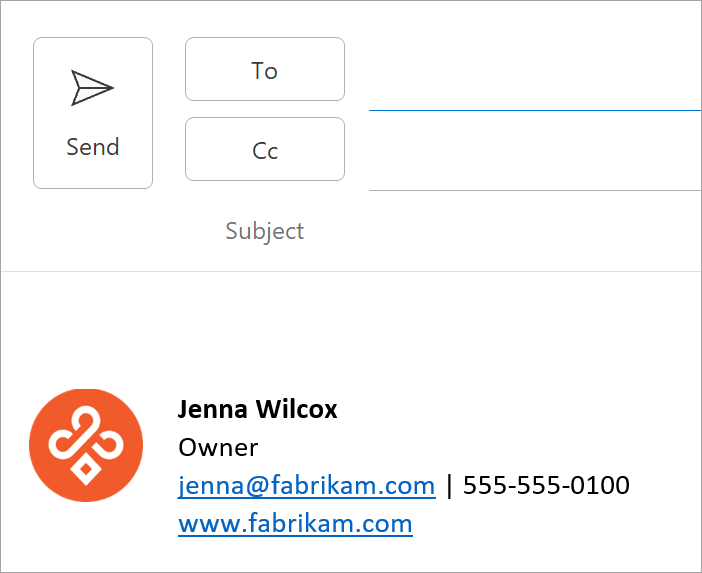
1. Tworzenie podpisu e-mail
Podpis dla wiadomości e-mail można utworzyć przy użyciu łatwo dostępnego szablonu podpisu.
Uzyskiwanie szablonu podpisu e-mail i personalizowanie go
- Możesz rozpocząć tworzenie podpisu firmowego, zaczynając od szablonu podpisu e-mail. Z szablonu możesz skopiować odpowiedni podpis do wiadomości e-mail i spersonalizować go, aby utworzyć własny podpis.
Uwaga: Czasami po pobraniu i otwarciu szablonu podpisu jest on otwierany w widoku chronionym w Word, aby edytować szablon, musisz wybrać pozycję Włącz edytowanie.
- Po pobraniu szablonu otwórz go w programie Word.
- Wybierz dowolny podpis, który Ci się podoba, zaznacz wszystkie elementy w podpisie i kliknij pozycję Kopiuj.
- Otwórz program Outlook i wybierz pozycję Nowa wiadomość e-mail.
- Wklej skopiowany podpis do treści wiadomości e-mail.
- Spersonalizuj swój podpis, edytjąc tekst, zmieniając zdjęcie/logo, dodając hiperlinki do witryny internetowej/społeczności, jak pokazano w poniższym klipie wideo.
Uwaga
Czasami po pobraniu i otwarciu szablonu podpisu, jest on otwierany w widoku chronionym w programie Word, i aby edytować ten szablonu, musisz zaznaczyć opcję Włącz edytowanie.
Zmienianie zdjęcia/logo
- Kliknij zdjęcie w podpisie prawym przyciskiem myszy i wybierz pozycję Zmień obraz.
- Wybierz źródło z listy, gdzie Twoje zdjęcie/logo. jest zlokalizowane.
- Wybierz pozycję Wstaw.
- Aby zmienić rozmiar obrazu, kliknij obraz, aby wyświetlić wokół niego widoczne uchwyty przeciągania. Przesuń uchwyty przeciągania, aby zmienić rozmiar obrazu stosownie do potrzeb. Wybierz menu Formatowanie i użyj danych opcji, aby sformatować obraz.
Porada
Najlepszym rozwiązaniem jest użycie standardowych czcionek do podpisu. Aby uzyskać bardziej szczegółowe informacje na temat czcionek, wyszukaj w Internecie "najlepsze czcionki dla poczty e-mail".
Dodawanie hiperlinków do witryny sieci Web/mediów społecznościowych
- W podpisie kliknij prawym przyciskiem myszy dowolną ikonę mediów społecznościowych lub wyróżnij tekst witryny sieci Web, kliknij prawym przyciskiem myszy i wybierz polecenie Edytuj link.
- W polu Adres: dodaj link do swojego profilu społecznościowego.
- Kliknij przycisk OK.
2. Zapisywanie podpisu e-mail
Po spersonalizowaniu podpisu musisz go zapisać, aby nadal korzystać z niego we wszystkich wychodzących wiadomościach e-mail.
Zaznacz wszystkie elementy podpisu, kliknij prawym przyciskiem myszy i wybierz polecenie Kopiuj
Wybierz pozycjęPodpisy podpisu> z menu Wiadomość.

Wybierz pozycję Nowy i wpisz nazwę podpisu. Przykład: służbowy, oficjalny, osobisty.
W polu Edytuj podpis kliknij prawym przyciskiem myszy i wybierz polecenie Wklej. Twój podpis jest teraz wyświetlany w tym polu.
Wybierz przycisk OK, aby zapisać nowy podpis. Ten podpis będzie automatycznie dodawany do wszystkich przyszłych wiadomości.
Zobacz też
- Tworzenie podpisu e-mail na podstawie szablonu (microsoft.com)
- Wstawianie hiperlinków do Facebook i X (dawniej Twitter) w podpisie e-mail
- Dodawanie logo lub obrazu do podpisu
3. Udostępnianie podpisu e-mail
Po utworzeniu profesjonalnego podpisu markowego warto udostępnić go innym osobom w firmie, aby każdy miał profesjonalny podpis e-mail z Twoją marką. Najłatwiejszym sposobem udostępnienia podpisu wiadomości e-mail jest wysłanie wiadomości e-mail do innych osób w firmie z podpisem e-mail. Skieruj użytkowników do kroków 2 i 3 powyżej, aby zmodyfikować i zapisać swój podpis.