
Jeśli masz zestaw kalendarzy, które często wyświetlasz razem, na przykład twoi współpracownicy lub rodzina, korzystanie z grup kalendarzy ułatwia szybkie wyświetlanie połączonych harmonogramów. Calendar grupy mogą również obejmować zasoby, kalendarze internetowe lub kalendarze programu SharePoint.
Uwaga
Te funkcje wymagają konta Microsoft Exchange Server.
Obejrzyj krótki klip wideo na temat tworzenia grupy kalendarzy.
Tworzenie grupy kalendarza
Istnieją dwa sposoby tworzenia grupy kalendarzy:
- Wybieranie członków z książki adresowej lub listy kontaktów
- Tworzenie grupy kalendarzy na podstawie wyświetlanych kalendarzy
Wybieranie członków z książki adresowej lub listy kontaktów
- W Calendar na karcie Narzędzia główne w obszarze listy rozwijanej Inne Calendar kliknij prawym przyciskiem myszy i wybierz pozycję Nowa grupa Calendar.
- Wpisz nazwę nowej grupy kalendarzy, a następnie wybierz przycisk OK.
- W obszarze Książka adresowa wybierz książkę adresową lub listę kontaktów, z której chcesz wybrać członków grupy.
- Wyszukaj nazwy lub wpisz je w polu Wyszukaj , wybierz odpowiednią nazwę, a następnie wybierz pozycję Członkowie grupy. Powtórz ten krok dla każdego kalendarza, który chcesz uwzględnić w grupie, a następnie wybierz przycisk OK.
Tworzenie grupy kalendarzy na podstawie wyświetlanych kalendarzy
W Calendar na karcie Narzędzia główne w grupie Zarządzanie kalendarzami wybierz pozycję Calendar grupy>Zapisz jako nową grupę Calendar.
Wpisz nazwę nowej grupy kalendarzy, a następnie wybierz przycisk OK.
Uwaga
- Nowa grupa kalendarzy zostanie otwarta obok wszystkich już otwartych kalendarzy lub grup.
- Aby dodać inne kalendarze do widoku, zaznacz pola wyboru obok odpowiednich kalendarzy w okienku nawigacji.
Dodawanie kalendarzy do grupy kalendarzy
Aby dodać kalendarz do istniejącej grupy kalendarzy, w okienku nawigacji przeciągnij go do odpowiedniej grupy kalendarzy.
Jeśli kalendarza, który chcesz dodać, nie znajduje się w okienku nawigacji, wykonaj następujące czynności:
W Calendar na karcie Narzędzia główne w grupie Zarządzanie kalendarzami wybierz pozycję Otwórz Calendar, a następnie wybierz odpowiedni typ kalendarza.
Wyszukaj nazwy lub wpisz je w polu Wyszukaj, wybierz odpowiednią nazwę, a następnie wybierz pozycję Calendar. Powtórz ten krok dla każdego kalendarza, który chcesz uwzględnić w grupie, a następnie wybierz przycisk OK. Dodane kalendarze zostaną wyświetlone w folderze Kalendarze udostępnione w okienku nawigacji.
Uwaga
W widoku harmonogramu możesz wybrać pole Dodaj Calendar u dołu widoku, a następnie wprowadzić odpowiednią nazwę. Kalendarz zostanie dodany do folderu Kalendarze udostępnione w okienku nawigacji.
W okienku nawigacji przeciągnij kalendarz z widoku Kalendarze udostępnione do odpowiedniej grupy kalendarzy.
Uwaga
Możesz przenieść członka dowolnej grupy kalendarzy do innej grupy. W okienku nawigacji przeciągnij kalendarz do odpowiedniej grupy kalendarzy.
Wyświetlanie grupy kalendarzy
- W okienku nawigacji zaznacz pole wyboru kalendarz.
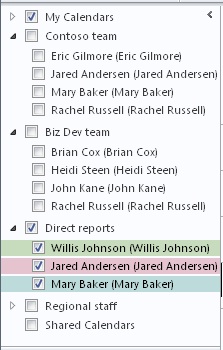
Kalendarze grupy są wyświetlane obok siebie lub w poziomym widoku harmonogramu. Aby wyświetlić kalendarze w trybie nakładki, wykonaj następujące czynności:
Na karcie Narzędzia główne w grupie Rozmieszczanie wybierz pozycję Dzień, Tydzień roboczy, Tydzień lub Miesiąc.
Kalendarze są rozmieszczone obok siebie.Wybierz strzałkę Wyświetl w trybie nakładki na karcie każdego kalendarza, który chcesz nałożyć.
Uwaga
- Każdy kalendarz w okienku nawigacji można wyświetlać razem z dowolną grupą, nawet jeśli nie jest członkiem tej grupy. Możesz również wyświetlać wiele grup kalendarzy razem. Zaznacz pole wyboru dowolnego kalendarza lub grupy kalendarzy, które chcesz wyświetlić.
- Możesz ukryć dowolny kalendarz w widoku, czyszcząc jego pole wyboru w okienku nawigacji lub wybierając pozycję Zamknij Calendar na karcie kalendarza. Spowoduje to tylko zmianę kalendarzy w bieżącym widoku. Nie usuwa żadnego kalendarza z grupy kalendarzy.
Usuwanie grupy kalendarzy
- W okienku nawigacji kliknij prawym przyciskiem myszy grupę kalendarzy, którą chcesz usunąć, a następnie wybierz pozycję Usuń grupę.