
Objawy
Jeśli program Microsoft Outlook 2016 lub Outlook 2013 nie jest uruchomiony po dwukrotnym kliknięciu pliku .msg, zostanie otwarta wcześniejsza wersja programu Outlook.
Przyczyna
Ten problem może wystąpić, jeśli masz zainstalowany program Outlook 2016 lub Outlook 2013 (w ramach instalacji szybka instalacja pakietu Office) na tym samym komputerze co wcześniejsza wersja programu Outlook. Jeśli przeprowadzasz aktualizację oprogramowania lub naprawiasz wcześniejszą wersję pakietu Office, skojarzenia plików na komputerze mogą zostać zresetowane do określonej wersji pakietu Office. Na przykład poniższe dane rejestru zawierają .msg rozszerzenie nazwy pliku jest skojarzone z programem Outlook 2010.
Klucz: HKEY_CLASSES_ROOT\.msg
Ciąg: (domyślne)
Wartość: Outlook.File.msg,14
Rozwiązanie
Aby rozwiązać ten problem, wykonaj następujące czynności, aby zresetować skojarzenia plików:
Zamknij wszystkie obecnie uruchomione wersje programu Outlook.
Windows 10
Kliknij prawym przyciskiem myszy dowolny plik z rozszerzeniem nazwy pliku .msg, wskaż polecenie Otwórz za pomocą, a następnie kliknij pozycję Wybierz inną aplikację.
W oknie dialogowym Jak chcesz otworzyć ten plik? wybierz pozycję Outlook (wersja klasyczna) w sekcji Inne opcje .
(Zrzut ekranu kroku 2 i 3 znajduje się poniżej).Kliknij, aby włączyć opcję Zawsze używaj tej aplikacji do otwierania plików .msg , a następnie kliknij przycisk OK.

Windows 8.1 lub Windows 8
Kliknij prawym przyciskiem myszy dowolny plik, który ma rozszerzenie nazwy pliku .msg, a następnie kliknij polecenie Otwórz za pomocą.
W oknie dialogowym Jak chcesz otworzyć ten plik? kliknij, aby włączyć opcję Użyj tej aplikacji dla wszystkich plików .msg .
Kliknij pozycję Outlook (wersja klasyczna).
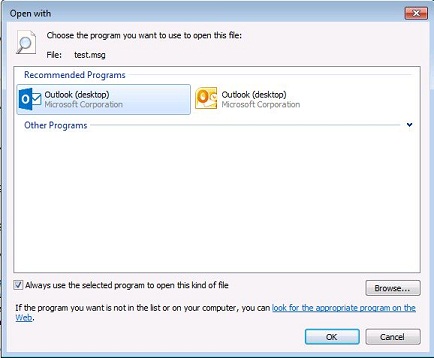
Windows 7
Kliknij prawym przyciskiem myszy dowolny plik z rozszerzeniem nazwy pliku .msg, wskaż polecenie Otwórz za pomocą , a następnie kliknij pozycję Wybierz program domyślny.
W oknie dialogowym Otwieranie za pomocą wybierz pozycję Zawsze używaj wybranego programu do otwierania tego typu pliku.
Następnie wybierz pozycję Outlook (wersja klasyczna), a następnie kliknij przycisk OK.
Więcej informacji
Aby uzyskać więcej informacji na temat instalacji szybka instalacja pakietu Office, odwiedź następującą witrynę internetową firmy Microsoft:
Omówienie technologii Szybka instalacja
Większość osób, które zainstalują pakiet Office 2016 lub Office 2013, zainstaluje pakiet Office przy użyciu technologii Szybka instalacja. Ponieważ szybka instalacja pakietu Office nie odinstalowuje żadnych poprzednich wersji pakietu Office, będziesz używać pakietu Office w konfiguracji współistnienia. Jeśli nie potrzebujesz wcześniejszej wersji pakietu Office zainstalowanej na komputerze i korzystasz tylko z programów pakietu Office 2016 lub Office 2013, rozważ odinstalowanie wcześniejszej wersji pakietu Office.
Aby odinstalować wcześniejszą wersję pakietu Office, wykonaj następujące czynności:
- Zamknij wszystkie obecnie uruchomione programy pakietu Office.
- Rozpocznij Panel sterowania.
- Kliknij pozycję Odinstaluj program.
- Wybierz wcześniejszą wersję pozycji pakietu Office na liście zainstalowanych programów, a następnie kliknij pozycję Odinstaluj.
- Gdy zostanie wyświetlony monit o potwierdzenie zamiaru usunięcia wcześniejszej wersji pakietu Office, kliknij przycisk Tak.