
Możesz zmienić czcionkę oraz jej kolor, rozmiar i styl , na przykład pogrubienie lub kursywę we wszystkich wysyłanych wiadomościach. Możesz na przykład zmienić kolor tekstu wiadomości lub użyć czcionki Arial zamiast domyślnej czcionki Calibri.
- Kliknijpozycję Poczta w obszarze Opcje>pliku>.
- W obszarze Redagowanie wiadomości kliknij przycisk Papeteria i czcionki.
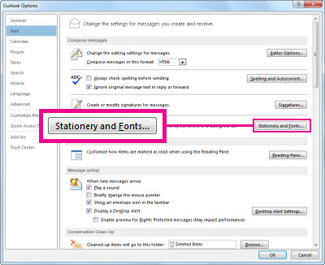
- Na karcie Papeteria osobista w obszarze Nowe wiadomości e-mail kliknij przycisk Czcionka.
Jeśli chcesz zmienić style czcionek dla wiadomości, na które odpowiadasz lub przesyłasz dalej, w obszarze Odpowiadanie na wiadomości lub przesyłanie ich dalej kliknij pozycję Czcionka.

- Na karcie Czcionka w obszarze Czcionka kliknij czcionkę, która ma być użyta.
- Możesz również wybrać styl i rozmiar czcionki.
Jeśli wybrana czcionka nie jest zainstalowana na komputerze adresata, program pocztowy adresata podstawi dostępną czcionkę.
Zmienianie opcji stylu czcionki z powrotem na domyślne
W Outlook 2016 czcionką domyślną używaną podczas tworzenia wiadomości e-mail, odpowiadania na nią i przesyłania jej dalej jest Calibri o rozmiarze 11 punktów. Poniżej opisano, jak można zmienić czcionkę z powrotem na czcionkę oryginalną.
- Kliknijpozycję Poczta w obszarze Opcje>pliku>.
- W obszarze Redagowanie wiadomości kliknij przycisk Papeteria i czcionki.
- Na karcie Papeteria osobista w obszarze Nowe wiadomości e-mail kliknij przycisk Czcionka.
Aby zmienić style czcionek dla wiadomości, na które odpowiadasz, lub które są przesyłane dalej do oryginalnej czcionki, Calibri w obszarze Odpowiadanie na wiadomości lub przesyłanie ich dalej kliknij pozycję Czcionka.
- Na karcie Czcionka w obszarze Czcionka kliknij pozycję +Tekst podstawowy.
- W obszarze Styl czcionki kliknij pozycję Standardowy.
- W obszarze Rozmiar kliknij pozycję 11.

Zobacz również
Zmienianie domyślnej czcionki lub koloru tekstu w wiadomościach e-mail