
Uwaga
Ten temat dotyczy tylko platformy Microsoft 365 obsługiwanej przez firmę 21Vianet.
Konto e-mail możesz skonfigurować przy użyciu aplikacji Outlook dla systemu iOS dostępnej w sklepie Apple Store lub wbudowanej aplikacji poczty systemu iOS.
Konfigurowanie poczty e-mail w aplikacji Outlook dla systemu iOS

Otwórz aplikację Outlook dla systemu iOS. Ikona wygląda następująco:

Jeśli jeszcze jej nie masz, pobierz ją z App Store.
Uwaga
Dostępne dla urządzeń z systemem iOS korzystającym z systemu iOS 10.0 lub nowszego .
Otwórz zwinięte menu w lewym górnym rogu.
Uwaga
Używasz aplikacji Outlook dla systemu iOS po raz pierwszy? Po prostu naciśnij pozycję Rozpocznij.

Naciśnij pozycję Ustawienia > aplikacji OutlookDodaj konto>Dodaj Email konto.
Wpisz swój pełny adres e-mail, a następnie naciśnij pozycję Dodaj konto.
Uwaga
Jeśli zostanie wyświetlony monit o podanie dodatkowych informacji, może być konieczne ręczne skonfigurowanie lub użycie protokołu IMAP lub POP.
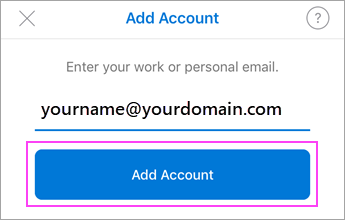
Wprowadź hasło do konta e-mail, a następnie naciśnij pozycję Zaloguj.

Naciśnij pozycję Tak lub Zezwalaj , aby zezwolić programowi Outlook na synchronizowanie kalendarza, kontaktów itp.

Szybko przesuń zawartość wprowadzającą, aby rozpocząć korzystanie z aplikacji Outlook dla systemu iOS!

Konfigurowanie poczty e-mail za pomocą aplikacji Poczta systemu iOS
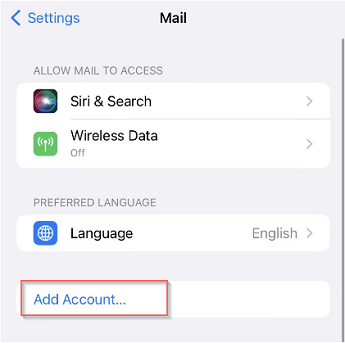
Przejdź do obszaru Ustawienia urządzenia, przewiń w dół i wybierz pozycjęKonta>e-mail>Dodaj konto.

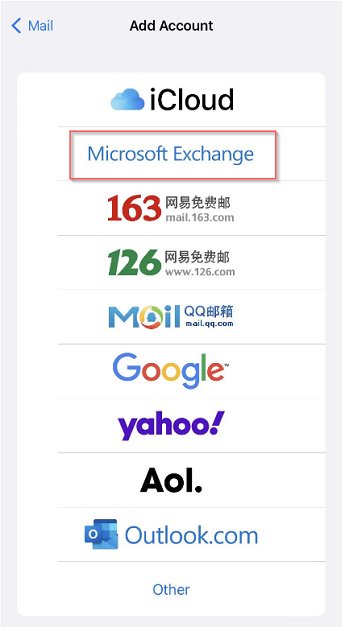
Wybierz pozycję Exchange.
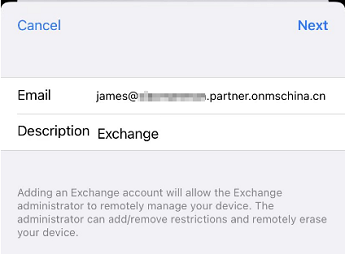
Wprowadź adres e-mail platformy Microsoft 365 i opis swojego konta. Wybierz pozycję Dalej.
Uwaga
Twój adres e-mail powinien być Kontem służbowym platformy Microsoft 365 lub kontem szkolnym. Na przykład you@contoso.cn.
Wybierz pozycję Zaloguj.
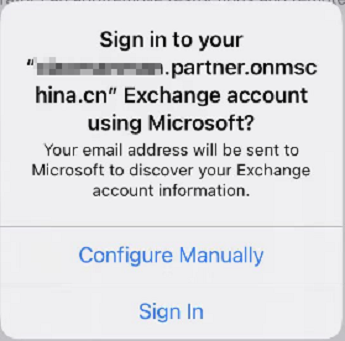
Wprowadź hasło skojarzone z Twoim kontem poczty e-mail. Wybierz pozycję Zaloguj się.

Aplikacja Mail może wymagać określonych uprawnień. Wybierz pozycję Akceptuj.

Wybierz usługi, które chcesz zsynchronizować z urządzeniem z systemem iOS, a następnie wybierz pozycję Zapisz. To wszystko!

Ustawienia serwera platformy Microsoft 365 obsługiwanej przez firmę 21Vianet
Jeśli korzystasz z konta platformy Microsoft 365 obsługiwanego przez firmę 21Vianet i zostanie wyświetlony monit o ręczne wprowadzenie ustawień lub potrzebujesz ustawień serwera dla protokołu IMAP lub POP, wykonaj następujące czynności, jeśli są dostępne:
Ustawienia serwera poczty przychodzącej
-
Domena\Nazwa użytkownika
Upewnij się, że jest wyświetlany Twój pełny adres e-mail. Na przykład yourname@contoso.cn. -
Hasło
Użyj hasła, którego używasz do uzyskiwania dostępu do poczty e-mail. -
Serwer
Użyj partner.outlook.cn dla kont platformy Microsoft 365 obsługiwanych przez firmę 21Vianet. -
Port
Użyj 443 lub 993. -
Typ zabezpieczeń
Wybierz pozycję SSL/TLS lub upewnij się, że pole wyboru Użyj bezpiecznego połączenia (SSL) jest zaznaczone, a następnie naciśnij przycisk Dalej.
Ustawienia serwera SMTP poczty wychodzącej
-
Serwer SMTP
Użyj smtp.office365.cn dla kont platformy Microsoft 365 obsługiwanych przez firmę 21Vianet. -
Typ zabezpieczeń
Wybierz pozycję TLS. -
Numer portu
Wprowadź wartość 587. Naciśnij przycisk Dalej.
Uwaga
Jeśli konfigurujesz konto oparte na programie Exchange i nie znasz nazwy Exchange Server, możesz znaleźć Exchange ActiveSync za pomocą poniższego rozwinięcia.
Znajdowanie nazwy serwera Exchange ActiveSync
Jeśli używany program poczty e-mail nie może automatycznie znaleźć nazwy serwera programu Exchange ActiveSync, może być konieczne jej wyszukanie.
Jeśli nawiązujesz połączenie z pocztą e-mail na platformie Microsoft 365, użyj partner.outlook.cn jako nazwy serwera Exchange ActiveSync. Jeśli korzystasz z najnowszej wersji platformy Microsoft 365, możesz użyć partner.outlook.cn nazwy serwera Exchange ActiveSync.
Jeśli nie korzystasz z platformy Microsoft 365 lub nie masz pewności, czy korzystasz z najnowszej wersji platformy Microsoft 365, wykonaj poniższe czynności, aby wyszukać nazwę serwera Exchange ActiveSync. Wykonaj poniższe czynności, aby ustalić nazwę serwera Exchange ActiveSync.
- Zaloguj się do konta przy użyciu aplikacji Outlook Web App.
- W Outlook Web App na pasku narzędzi kliknij
 > Ustawienia UstawieniaPoczta>POP i IMAP.
Uwaga
Mimo że nie konfigurujesz konta POP3 lub IMAP, nazwa serwera POP będzie używana do określenia nazwy serwera Exchange ActiveSync.
- Na stronie Ustawienia dostępu POP lub IMAP w obszarze Ustawienia usługi POP odszukaj wartość w polu Nazwa serwera.
- Jeśli nazwa serwera jest wyświetlana partner.outlook.cn, twoje konto platformy Microsoft 365 jest w najnowszej wersji platformy Microsoft 365 i możesz używać partner.outlook.cn jako nazwy serwera Exchange ActiveSync.
- Jeśli wartość w polu Nazwa serwera jest w formacie podxxxxx. partner.outlook.cn twoje konto platformy Microsoft 365 lub innego konta Exchange Online nie jest jeszcze dostępne w najnowszej wersji platformy Microsoft 365 i możesz używać m.partner.outlook.cn jako nazwy serwera Exchange ActiveSync.
- Jeśli wartość Nazwa serwera zawiera nazwę organizacji, na przykład pop.contoso.com, nazwa serwera Exchange ActiveSync jest wyświetlana na pasku adresu w przeglądarce po zalogowaniu się do aplikacji Outlook w sieci Web — ale bez początkowego https:// i bez ciągu /owa. Jeśli na przykład adres używany do uzyskiwania dostępu do aplikacji Outlook w sieci Web jest https://mail.contoso.cn/owa, nazwa serwera Exchange ActiveSync jest mail.contoso.cn.
Zobacz również
Konfiguracja urządzenia przenośnego dla platformy Microsoft 365 obsługiwanej przez firmę 21Vianet