
Na platformie Microsoft 365 możesz nagrać powitanie, edytować reguły odbierania połączeń, skonfigurować program Outlook Voice Access, edytować ustawienia wiadomości SMS i powiadomień e-mail oraz włączyć podgląd poczty głosowej za pomocą Outlook w sieci Web.
- Aby uzyskać dostęp do ustawień poczty głosowej w nowym Outlook w sieci Web, wybierz
 > UstawieniaWyświetl wszystkie ustawienia> programu Outlook— Ogólna>poczta głosowa.
 - Aby uzyskać dostęp do ustawień poczty głosowych w klasycznym Outlook w sieci Web, wybierz > UstawieniaPoczta>Ogólna>Poczta głosowa.
- Aby uzyskać dostęp do ustawień poczty głosowych w programie Outlook dla komputerów PC, wybierz pozycjęZarządzaj pocztą głosą zarządzanie plikami>.
Uwaga
- Poczta głosowa na platformie Microsoft 365 nie będzie już obsługiwana od stycznia 2020 r.
- Jeśli opcje poczty głosowej są wyszarzone, korzystasz z usługi poczty głosowej Skype dla firm z chmurową siecią PSTN. Opcje poczty głosowej nie są dostępne w programie Outlook.
Nagrywanie powitania
- W obszarze Poczta głosowa wybierz pozycję Powitania.
- Wybierz typ powitania, które chcesz nagrać.

- Wybierz pozycję Zadzwoń do mnie, aby odtworzyć lub nagrać wybrane powitanie.
- Wprowadź numer telefonu i kliknij przycisk Wybierz numer.

- Postępuj zgodnie z instrukcjami w nagranym komunikacie, aby nagrać powitanie.
- Po zakończeniu nagrywania kliknij przycisk Zapisz.

Uwaga: Jeśli wybrano opcję Powitanie informujące osoby dzwoniące, że będziesz z dala od komputera przez dłuższy czas , wcześniej zarejestrowane reguły odbierania połączeń zostaną zignorowane i zostanie odtworzone tylko powitanie zarejestrowane dla tej opcji.
Tworzenie, edytowanie oraz usuwanie reguł odbierania połączeń
Reguły odbierania połączeń umożliwiają określenie, co się stanie, gdy osoba dzwoniąca połączy się z Twoją pocztą głosową. Na przykład jeśli włączono odpowiedzi automatyczne, możesz skonfigurować regułę przełączania połączenia na inny numer. Jeśli skonfigurowano większą liczbę reguł, możesz określić kolejność ich stosowania.
Jeśli nie utworzysz reguł odbierania połączeń, w czasie Twojej niedostępności połączenia przychodzące będą wysyłane bezpośrednio do poczty głosowej.
Jeśli utworzysz regułę odbierania połączeń, ale nie określisz akcji, osoba dzwoniąca usłyszy następujący monit: "Dotarłaś do skrzynki pocztowej z <imieniem i nazwiskiem>. Oddzwoń później. Do widzenia" i połączenie zostanie zakończone.
Aby utworzyć regułę
- W obszarze Poczta głosowa wybierz pozycję Reguły odbierania połączeń.
- Kliknij przycisk Nowa.
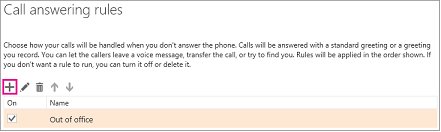
- Wpisz nazwę reguły.
- Wybierz opcję w obszarze Jeśli osoba dzwoniąca połączy się z moją pocztą głosową i.
- Jeśli chcesz dodać do reguły kolejny warunek, wybierz pozycję Dodaj warunek. Można dodać do reguły większą liczbę warunków, ale należy robić to rozważnie, aby uniknąć nadmiernego komplikowania reguł.
- Wybierz opcję w obszarze Udostępnij rozmówcy te opcje. Niektóre opcje będą wymagały podania dodatkowych informacji, na przykład alternatywnego numeru telefonu lub tekstu do odczytania.
- Jeśli chcesz dodać do reguły kolejną opcję, wybierz pozycję Dodaj opcję.
- Wybierz przycisk OK.
- Użyj pola wyboru na stronie Reguły odbierania połączeń, aby włączyć lub wyłączyć regułę.
Aby edytować regułę
- W obszarze Poczta głosowa wybierz pozycję Reguły odbierania połączeń.
- Wybierz regułę, którą chcesz edytować, i kliknij przycisk Edytuj.

Aby usunąć regułę
- W obszarze Poczta głosowa wybierz pozycję Reguły odbierania połączeń.
- Wybierz regułę, którą chcesz usunąć, i kliknij przycisk Usuń.
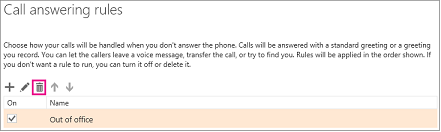
Aby zmienić kolejność stosowania reguł
- W obszarze Poczta głosowa wybierz pozycję Reguły odbierania połączeń.
- Reguły znajdują się na liście w kolejności stosowania. Zaznacz regułę, którą chcesz przenieść w dół lub w górę, i kliknij odpowiednią strzałkę.

Decydowanie o sposobie powiadamiania o nieodebranych połączeniach
Powiadomienia informują Cię o nieodebranych połączeniach i wiadomościach pozostawionych na poczcie głosowej. Możesz zdecydować, kiedy i w jakiej formie chcesz otrzymywać te alerty. Możesz na przykład otrzymywać wiadomości e-mail, gdy nie odbierzesz połączenia, lub wiadomości SMS, gdy ktoś zostawi wiadomość na poczcie głosowej. Domyślnie otrzymasz wiadomość e-mail o każdym nieodebranym połączeniu, ale powiadomienia SMS będą wyłączone.
Konfigurowanie powiadomień SMS
W obszarze Poczta głosowa wybierz pozycję Powiadomienia.
Kliknij pozycję Skonfiguruj wiadomości SMS.
Wybierz kraj, w którym jest zarejestrowany Twój telefon.
Uwaga
Funkcja powiadomień SMS jest obsługiwana tylko w określonych regionach i tylko w przypadku określonych operatorów. Jeśli nie widzisz na liście swojego operatora, nie możesz skonfigurować powiadomień SMS.
Wybierz operatora usług mobilnych i kliknij przycisk Dalej.
Wprowadź swój numer telefonu i kliknij przycisk Dalej.
Otrzymasz wiadomość SMS z kodem dostępu. Wprowadź ten kod dostępu na ekranie Konfigurowanie wiadomości SMS i kliknij przycisk Zakończ.
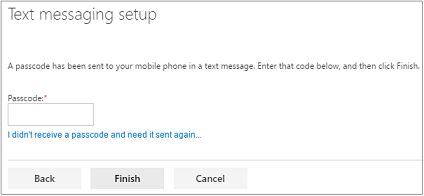
Wybierz, kiedy chcesz otrzymywać powiadomienia SMS, a następnie kliknij przycisk Zapisz.
Edytowanie ustawień powiadomień SMS
- W obszarze Poczta głosowa wybierz pozycję Powiadomienia.
- Kliknij pozycję Edytuj ustawienia wiadomości SMS.
- Wybierz opcję wiadomości SMS i kliknij przycisk Zapisz.
Dostęp do poczty głosowej, poczty e-mail, kalendarza i kontaktów przez telefon
Program Outlook Voice Access umożliwia uzyskanie dostępu do poczty głosowej, wiadomości e-mail, kalendarza i kontaktów za pomocą telefonu. Opcje konfiguracji programu Outlook Voice Access obejmują kolejność dostępu do nowych wiadomości i wybór folderu, do którego uzyskasz dostęp przez telefon, na przykład Skrzynka odbiorcza.
Jaki jest numer telefonu programu Outlook Voice Access? Numer telefonu i numer PIN otrzymasz od administratora, gdy zostanie skonfigurowana Twoja poczta głosowa. Aby uzyskać pomoc, skontaktuj się z administratorem.
Odsłuchiwanie poczty głosowej przez telefon
Funkcja Odtwórz w telefonie umożliwia odtwarzanie wiadomości z poczty głosowej przez telefon przy użyciu określonego przez Ciebie numeru telefonu.
Domyślnie jest to numer telefonu przypisany przez Twoją organizację, ale można użyć także numeru telefonu komórkowego lub adresu e-mail. W tym ostatnim przypadku poczta głosowa będzie odtwarzana z poziomu Skrzynki odbiorczej wiadomości e-mail.
Aby skonfigurować numer do odtwarzania wiadomości z poczty głosowej
- W obszarze Poczta głosowa wybierz pozycję Odtwórz w telefonie.
- Wpisz numer telefonu lub adres e-mail, którego chcesz używać do odtwarzania wiadomości z poczty głosowej.
- Kliknij pozycję Zapisz.
Resetowanie numeru PIN
Numer PIN umożliwia uzyskiwanie dostępu do skrzynki pocztowej i informacji kalendarza za pośrednictwem programu Outlook Voice Access. Po zresetowaniu numeru PIN do Twojej Skrzynki odbiorczej wiadomości e-mail zostanie dostarczony tymczasowy numer PIN. Użyj tymczasowego numeru PIN, gdy następnym razem nawiążesz połączenie z programem Outlook Voice Access. Następnie zostanie odtworzony monit o utworzenie nowego stałego numeru PIN.
Aby zresetować numer PIN dostępu głosowego
- W obszarze Poczta głosowa wybierz pozycję Resetuj numer PIN.
- Kliknij polecenie Resetuj mój numer PIN do poczty głosowej.
- Kliknij przycisk Tak, aby potwierdzić resetowanie.
Podgląd wysyłanych i otrzymywanych wiadomości na poczcie głosowej
Podgląd poczty głosowej umożliwia podgląd tekstowy otrzymywanych wiadomości głosowych. Możesz również dołączać podgląd tekstowy do wysyłanych wiadomości głosowych.
Aby włączyć podgląd poczty głosowej
- W obszarze Poczta głosowa wybierz pozycję Podgląd poczty głosowej.
- Zaznacz odpowiednie opcje lub usuń ich zaznaczenie. Obie opcje są domyślnie zaznaczone.
- Kliknij pozycję Zapisz.
Zobacz też
Sprawdzanie poczty głosowej programu Skype dla firm i powiązane opcje