
Podczas redagowania wiadomości e-mail w tekście mogą być wyświetlane symbole. Są to znaczniki formatowania w programie Outlook, takie jak kropki (oznaczające spacje) lub strzałki (oznaczające znaki tabulacji). Znaczniki formatowania ułatwiają określanie układu tekstu. Nie są widoczne w wydrukowanej wiadomości.

Po włączeniu lub wyłączeniu znaczników formatowania wybór będzie nadal obowiązywał dla wszystkich kolejnych wiadomości, które redagujesz, odpowiadasz na nie lub przesyłasz dalej.
Szybkie przełączanie wszystkich znaczników formatowania
Aby włączyć lub wyłączyć znaczniki formatowania, wykonaj następujące czynności:
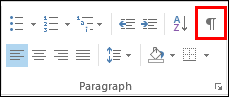
- W oknie wiadomości na karcie Formatowanie tekstu w grupie Akapit kliknij przycisk wyglądający jak znacznik akapitu. (Gdy wskażesz przycisk wskaźnikiem myszy, zostanie wyświetlona etykietka narzędzia z informacją Pokaż/Ukryj ¶).
Skrót klawiatury CTRL+SHIFT+*. (Należy użyć gwiazdki na klawiszu 8).
Włączanie lub wyłączanie określonych znaczników formatowania
Możesz dostosować znaczniki formatowania wyświetlane w programie Outlook, otwierając nową wiadomość e-mail.
W nowej wiadomości e-mail wybierz pozycjęOpcje>pliku>Poczta.
W obszarze Compose wiadomości wybierz pozycję Wyświetlanie opcji>edytora.
Zaznacz lub wyczyść pole wyboru znaczników formatowania, które chcesz wyświetlić na ekranie.

Uwaga
Wybrane tutaj opcje będą zachowywać się dla wszystkich nowych wiadomości e-mail tworzonych w programie Outlook, wszelkich utworzonych odpowiedzi lub wiadomości przesyłanych dalej oraz dowolnego tekstu wpisynego w treści terminów, spotkań, zdarzeń, wizytówek i zadań.