
Wstawianie obrazu z komputera na slajdzie
Na karcie Projektowanie w grupie Dostosowywanie po prawej stronie wybierz pozycję Formatuj tło.

W okienku Formatowanie tła wybierz pozycję Wypełnienie obrazem lub teksturą.
W obszarze Źródło obrazu wybierz pozycję Wstaw i wybierz miejsce, z którego chcesz pobrać obraz:
Opcja Umożliwia Z pliku Używanie obrazu z komputera lub dysku zewnętrznego Bank obrazów Wstawianie obrazu z biblioteki obrazów stockowych Obrazy online Wyszukaj obraz w sieci web Z ikon Wstawianie obrazu z kolekcji ikon Uwaga
Aby wstawić obraz przy użyciu opcji źródła Schowka , musisz najpierw skopiować obraz do schowka. Ta opcja jest niedostępna, jeśli obraz nie został skopiowany.
Aby dopasować względną jasność obrazu, przesuń pasek Przezroczystość w prawo.
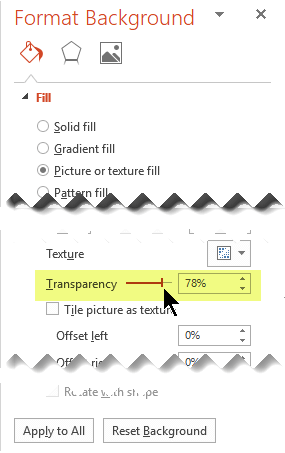
Aby zastosować obraz tła do wszystkich slajdów w prezentacji, wybierz pozycję Zastosuj do wszystkich. W przeciwnym razie po prostu zamknij okno Formatowanie tła.
Usuwanie obrazu tła
Na karcie Projektowanie w grupie Dostosowywanie po prawej stronie wybierz pozycję Formatuj tło.
W okienku Formatowanie tła w obszarze Wypełnienie wybierz pozycję Wypełnienie pełne.

Wybierz strzałkę w dół obok przycisku Kolor. Zostanie wyświetlona galeria kolorów. Wybierz kolor biały.
Bieżące tło zostanie usunięte, a tło slajdu będzie teraz białe.Jeśli chcesz wprowadzić tę samą zmianę w innych slajdach w prezentacji, wybierz pozycję Zastosuj do wszystkich u dołu okienka Formatowanie tła.