
Do prezentacji można dodać numery slajdów oraz datę i godzinę.
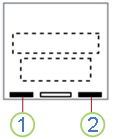
1. Data i godzina
2. Numer slajdu
Aby dodać informacje nagłówka i stopki do materiałów informacyjnych, zobacz Edytowanie numeracji stron oraz stopek i nagłówków dla materiałów informacyjnych w programie PowerPoint.
Dodawanie numerów slajdów lub numerów stron notatek
Na karcie Widok w grupie Widoki prezentacji kliknij pozycję Normalny.
Po lewej stronie ekranu, w okienku zawierającym miniatury slajdów, kliknij pierwszą miniaturę slajdu w prezentacji.
Na karcie Wstawianie w grupie Tekst kliknij pozycję Nagłówek i stopka.

W oknie dialogowym Nagłówek i stopka wykonaj jedną z następujących czynności:
- Aby dodać numery slajdów, kliknij kartę Slajd, a następnie zaznacz pole wyboru Numer slajdu.
- Aby dodać numery stron do notatek, kliknij kartę Notatki i materiały informacyjne, a następnie zaznacz pole wyboru Numer strony.

Aby dodać numery stron do wszystkich slajdów lub stron notatek w prezentacji, kliknij pozycję Zastosuj do wszystkich.
Zmienianie początkowego numeru slajdów
Możesz zmienić początkowy numer slajdu, dodać numer tylko do jednego slajdu lub pominąć numer na pierwszym slajdzie. Oto jak to zrobić.
- Na karcie Projektowanie w grupie Dostosowywanie kliknij pozycję Niestandardowy rozmiar slajdu.>
- W oknie Rozmiar slajdu na liście rozwijanej Numeruj slajdy od wybierz numer początkowy.
Numerowanie tylko jednego slajdu lub numerowanie wszystkich slajdów oprócz pierwszego
Na karcie Wstawianie w grupie Tekst kliknij pozycję Nagłówek i stopka.
W oknie dialogowym Nagłówek i stopka kliknij kartę Slajd.
Wykonaj jedną z następujących czynności:
- Aby nadać numer zaznaczonemu slajdowi, zaznacz pole wyboru Numer slajdu, a następnie kliknij pozycję Zastosuj. Powtórz ten krok w przypadku każdego slajdu, który ma otrzymać numer.
- Aby ponumerować wszystkie slajdy oprócz pierwszego slajdu, zaznacz pole wyboru Numer slajdu , wybierz pozycję Nie pokazuj na slajdzie tytułowym, a następnie kliknij pozycję Zastosuj do wszystkich.
Aby dowiedzieć się, jak zmienić kolejność slajdów w prezentacji, zobacz Zmienianie kolejności slajdów.
Dodawanie daty i godziny
Na karcie Widok w grupie Widoki prezentacji kliknij pozycję Normalny.
Po lewej stronie ekranu, w okienku zawierającym miniatury slajdów, kliknij pierwszą miniaturę slajdu w prezentacji.
Na karcie Wstawianie w grupie Tekst kliknij pozycję Data i godzina.
W oknie Nagłówek i stopka wykonaj jedną z następujących czynności:
- Jeśli chcesz dodać datę i godzinę do slajdów, kliknij kartę Slajd.
- Jeśli chcesz dodać datę i godzinę do stron notatek, kliknij kartę Notatki i materiały informacyjne.
Zaznacz pole wyboru Data i godzina, a następnie wykonaj jedną z następujących czynności:
- Jeśli data i godzina mają odzwierciedlać bieżącą datę i godzinę przy każdym otwarciu lub drukowaniu prezentacji, kliknij pozycję Aktualizuj automatycznie, a następnie wybierz odpowiedni format daty i godziny.
- Jeśli chcesz ustawić określoną datę i godzinę, kliknij pozycję Stała, a następnie w polu Stała wpisz odpowiednią datę.
Ustawienie w prezentacji daty w polu Stała umożliwia łatwe śledzenie czasu wprowadzania zmian.
Aby dodać datę i godzinę do wszystkich slajdów, stron notatek lub materiałów informacyjnych w prezentacji, kliknij pozycję Zastosuj do wszystkich.