
Uwaga
- Informacje zawarte w tym artykule mają zastosowanie tylko wtedy, gdy zalogujesz się za pomocą konta Microsoft. Na przykład osobisty outlook.com adres e-mail.
- Aby uzyskać informacje o znakach wodnych po zalogowaniu się przy użyciu konta służbowego, zobacz Znaki wodne dotyczące zawartości wygenerowanej lub zmienionej przy użyciu SI na platformie Microsoft 365 w pracy lub szkole.
Aby zapewnić dodatkową przezroczystość zawartości wygenerowanej lub zmienionej za pomocą SI na platformie Microsoft 365, możesz dodać znaki wodne do obrazów, klipów wideo lub zawartości audio.
Oto kilka przykładów:
- Do obrazu, który zostanie zmieniony przy użyciu Microsoft Designer, zostanie dodany wizualny znak wodny.
- Wizualny znak wodny zostanie dodany do klipu wideo wygenerowanego za pomocą Clipchamp.
- Znak wodny audio zostanie dodany do przeglądu audio wygenerowanego za pomocą rozwiązania Copilot z dokumentu Word.
Oto przykład znaku wodnego w prawym dolnym rogu obrazu:

W niektórych przypadkach znak wodny może być wyświetlany w innej lokalizacji na obrazie lub może zostać wyświetlony jako tekst o treści "Wygenerowane przez AI".
Oto przykład znaku wodnego klipu wideo, który będzie wyświetlany w całym klipie wideo:

W niektórych przypadkach znak wodny klipu wideo może być ikoną rozwiązania Copilot w prawym dolnym rogu klipu wideo.
W przypadku zawartości audio znak wodny będzie werbalnie województwo "Ten dźwięk jest generowany przez SI". Znak wodny będzie słyszalny na początku lub na końcu zawartości audio.
Jak włączyć znaki wodne
Aby włączyć znaki wodne, wykonaj następujące czynności:
- Zaloguj się na pulpicie nawigacyjnym prywatności Microsoft za pomocą konta Microsoft.
- Napulpicie nawigacyjnym przejdź do strony Prywatność>Zwiększ produktywność> Copilot.
- Włącz przełącznik w obszarze Uwzględnij znak wodny, gdy zawartość platformy Microsoft 365 jest generowana przez AI.
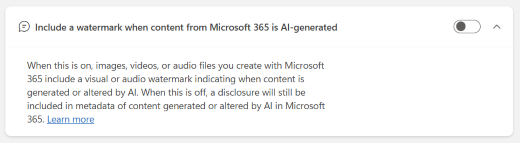
Po włączeniu znaków wodnych znak wodny zostanie dodany do wszelkich nowych obrazów, plików wideo lub treści audio generowanych przy użyciu SI na platformie Microsoft 365. Znak wodny zostanie również dodany, jeśli za pomocą SI na platformie Microsoft 365 zmienisz istniejące obrazy, obrazy wideo lub zawartość audio. Zawsze odpowiadasz za przestrzeganie Kodeksu postępowania firmy Microsoft, w tym nie generowanie ani udostępnianie zwodniczej zawartości SI.
Uwaga
- Nie można dostosować położenia ani wyrazu znaku wodnego.
- To ustawienie dotyczy wszystkich urządzeń, na których zalogowano się za pomocą tego samego konta Microsoft.
Dodatkowe informacje dodane do metadanych zawartości wygenerowanej lub zmienionej przez AI na platformie Microsoft 365
Nawet jeśli nie włączysz znaków wodnych, niektóre informacje ujawniające użycie SI zostaną dodane do metadanych obrazów, klipów wideo i zawartości audio generowanych lub zmienianych przy użyciu SI na platformie Microsoft 365.
Na przykład dodatkowe informacje dodane do metadanych zawartości mogą obejmować model AI, która aplikacja wygenerowała zawartość lub kiedy została wygenerowana. Aby uzyskać więcej informacji, zobacz witrynę internetową Coalition for Content Provenance and Authenticity (C2PA).