
Uwaga
Program Microsoft Project dla sieci Web wkrótce stanie się aplikacją Microsoft Planner. Możesz nadal korzystać z większości funkcji programu Project dla sieci Web w nowej aplikacji Planner, gdy zostanie wdrożona w organizacji. Dowiedz się więcej o nowej usłudze Planner w artykule Często zadawane pytania dotyczące programów Planner i Planner ułatwiają & nauki.
Za pomocą szablonu pakietu zawartości Project Online usługi Power BI możesz raportować dane Project dla sieci Web zawarte w usłudze Dataverse. Możesz również dostosować i rozwinąć możliwości szablonu, zmieniając plik zgodnie z potrzebami organizacji.
Aby uzyskać instrukcje dotyczące łączenia się ze źródłami danych i instalowania tego szablonu, zobacz Łączenie się z danymi Project dla sieci Web za pomocą programu Power BI desktop.
Informacje o pliku szablonu
Szablon zawiera połączenia lub zapytania dla wszystkich jednostek podstawowych Project dla sieci Web, w tym projektów, zadań, zasobów z możliwością rezerwacji, zasobników projektów, zespołu projektu i użytkownika systemu. Zapewnia również połączenia wymagane do pobierania danych z usługi Plan (Plan, Elementy planu i Linki do elementów planu). Dostępna jest wersja obejmująca połączenia aplikacji Project Web App (PWA) na potrzeby kompletnych scenariuszy raportowania dotyczących portfela. Wszystkie wersje szablonów są dostępne w witrynie GitHub w witrynie aka.ms/ProjectReports.
Szablon zawiera przykład współpracy usług Power BI i Project dla sieci Web w celu zapewnienia zaawansowanych informacji o portfelach projektów.
Ten plik szablonu został utworzony, aby ułatwić dostosowanie zawartości raportu organizacji i rozszerzenie szczegółowych informacji o różne aspekty portfela. W miarę dodawania większej liczby funkcji do Project dla sieci Web raporty zostaną dodatkowo dostosowane, aby zapewnić dodatkowy wgląd w dane zarządzane przez nowe funkcje.
Aby uzyskać szybsze raporty, użyj bardziej szczegółowych zapytań usługi Power BI
Często kuszące jest zapytanie o wszystkie dane ze źródła i dodanie ich z myślą o późniejszym wykorzystaniu w raporcie. Jednak w zależności od rozmiaru zestawu danych zapytania dotyczące wszystkich danych mogą znacząco wpłynąć na wydajność raportu. Im więcej danych, które musi załadować raport, tym dłużej może trwać ładowanie i odświeżanie oraz renderowanie wizualizacji na ekranie.
Zalecamy skoncentrowanie się na bieżących potrzebach dotyczących raportowania w organizacji lub określonych scenariuszach raportowania oraz zoptymalizowanie zapytań, aby pobierać tylko te dane, które są potrzebne do obsługi wizualizacji.
Dodawanie i usuwanie kolumn z istniejących zapytań
Szablon pakietu zawartości usługi Power BI dla usługi Project Online to przykład optymalizacji zapytań dla eksplorowanego tematu. Niektóre kolumny przydatne w innych tematach zostały wykluczone. Jednostkę projektu można rozszerzyć dzięki usłudze Dataverse w usłudze PowerApps przez dodanie większej liczby kolumn. Aby dowiedzieć się, jak to zrobić, zobacz Jak tworzyć i edytować kolumny. Te kolumny można dodać do zapytań, aby rozszerzyć lub zmienić przedmiot raportu usługi Power BI.
Przykład: Eksplorowanie kolumn lokalizacji i programu
- Na wstążce wybierz pozycję Edytuj zapytania, a następnie w edytorze Power Query w obszarze Zapytaniawybierz pozycję Projekty.
- Po prawej stronie w obszarze Ustawienia zapytaniaobok pozycji Usunięte inne kolumnywybierz ikonę koła zębatego.
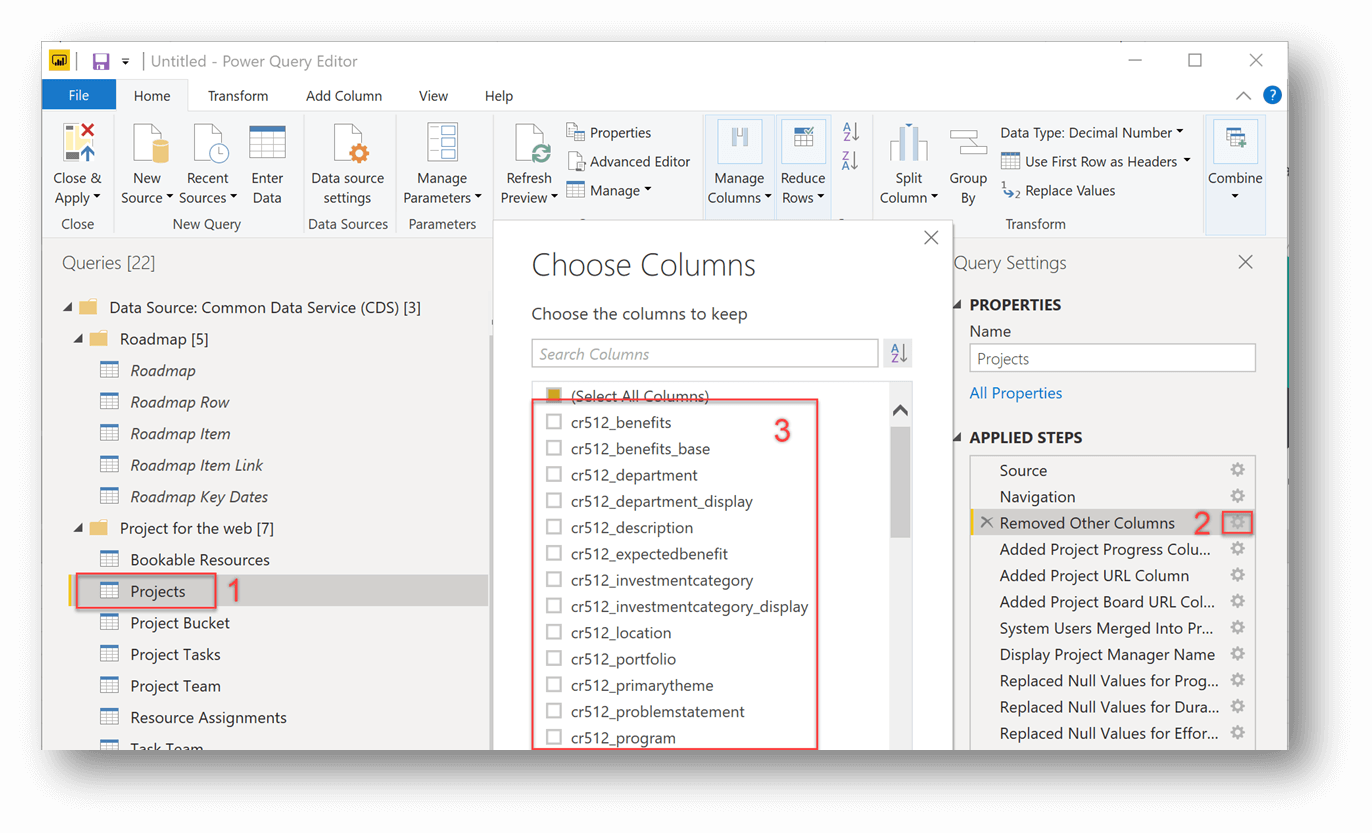
- W oknie dialogowym Wybieranie kolumn wyszukaj kolumny niestandardowe, które chcesz dodać do raportu. W tym przykładzie dodaliśmy kolumny cr512_location i cr512_program z listy kolumn niestandardowych, które organizacja miała w swojej jednostce Projekty. Możesz dodać kolumny niestandardowe lub dodatkowe wbudowane kolumny.
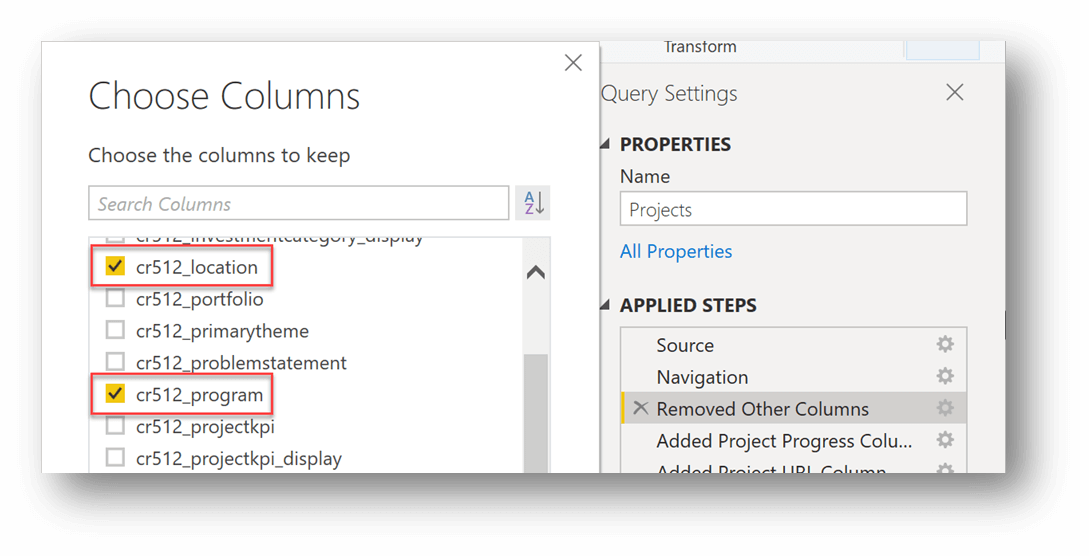
- W oknie Edytor Power Query wybierz pozycję Zamknij & Zastosuj, a następnie wybierz pozycję Odśwież na głównej wstążce usługi Power BI.
Dodanie kolumn w tym przykładzie umożliwiło utworzenie następujących wykresów, które pokazują liczbę projektów według programu i lokalizacji.
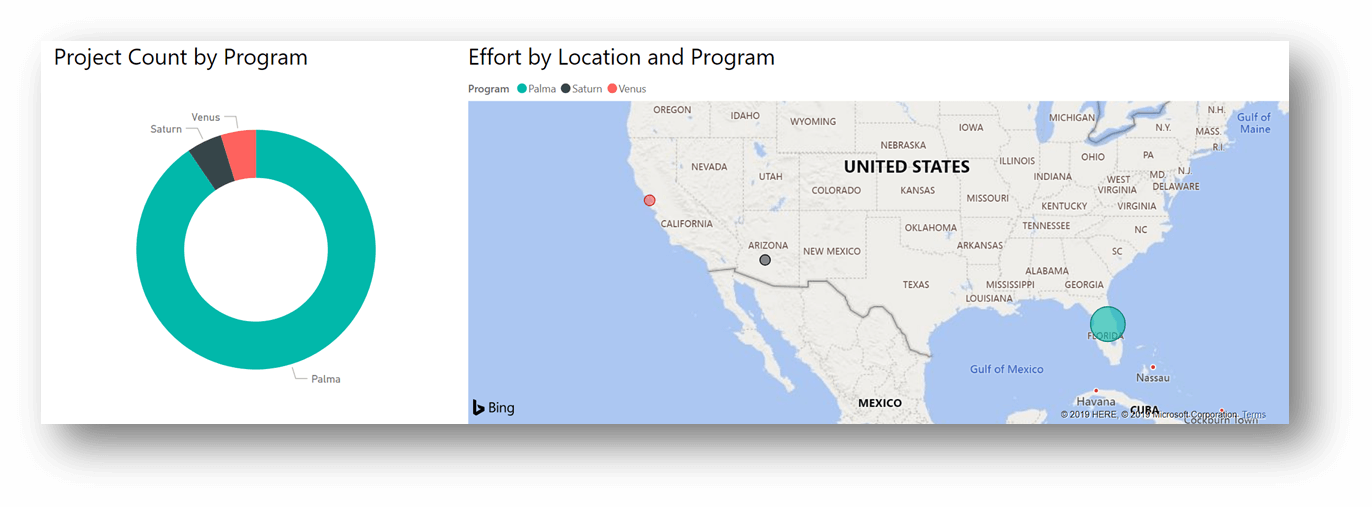
Innym przykładem jest użycie wbudowanej kolumny createdon w celu wyświetlenia liczby projektów utworzonych w danym miesiącu.
Dodawanie i usuwanie zapytań o dane (tabele)
Jeśli tworzysz raport i chcesz przyjrzeć się dodatkowym dostosowanym danym artefaktu zarządzania projektami w odniesieniu do projektów w systemie, możesz dodać nowe tabele danych, wykonując zapytania dotyczące niestandardowych jednostek usługi Dataverse. Projekt szablonu ułatwił wprowadzenie nowych jednostek i połączenie ich z Projektami w modelu danych.
Wybierz pozycję Edytuj zapytania.
W obszarze Zapytania kliknij prawym przyciskiem myszy zapytanie Zasobnik projektu, a następnie wybierz pozycję Duplikuj.
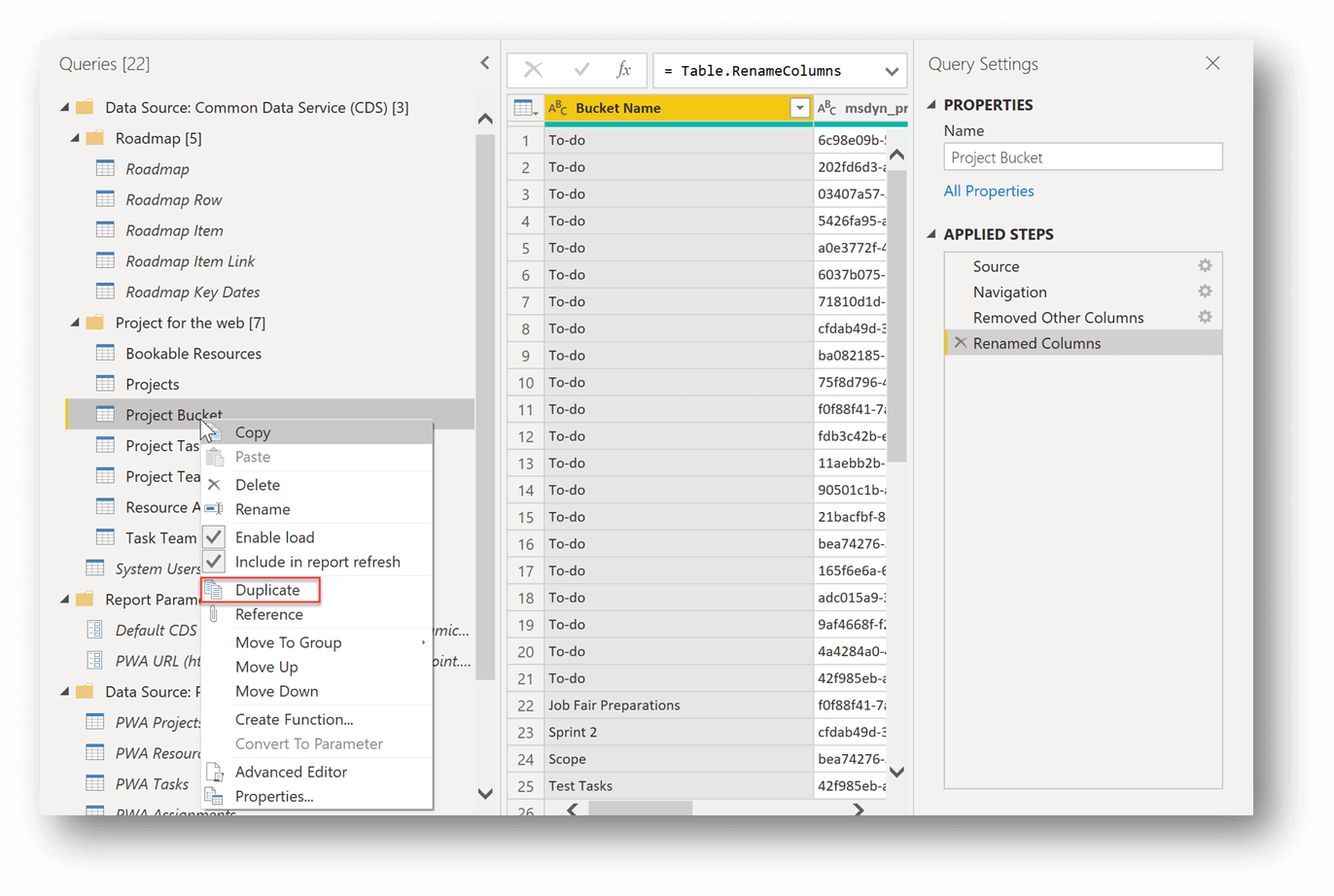
W przypadku nowo zduplikowanego zapytania o nazwie Zasobnik projektu (pokazanego na powyższej ilustracji) w okienku Ustawienia zapytania w obszarze ZASTOSOWANE KROKIusuń kroki zmiany nazwy kolumn i usuwania innych kolumn.
Ponownie w obszarze ZASTOSOWANE KROKI obok pozycji Nawigacja wybierz koło zębate ustawień.
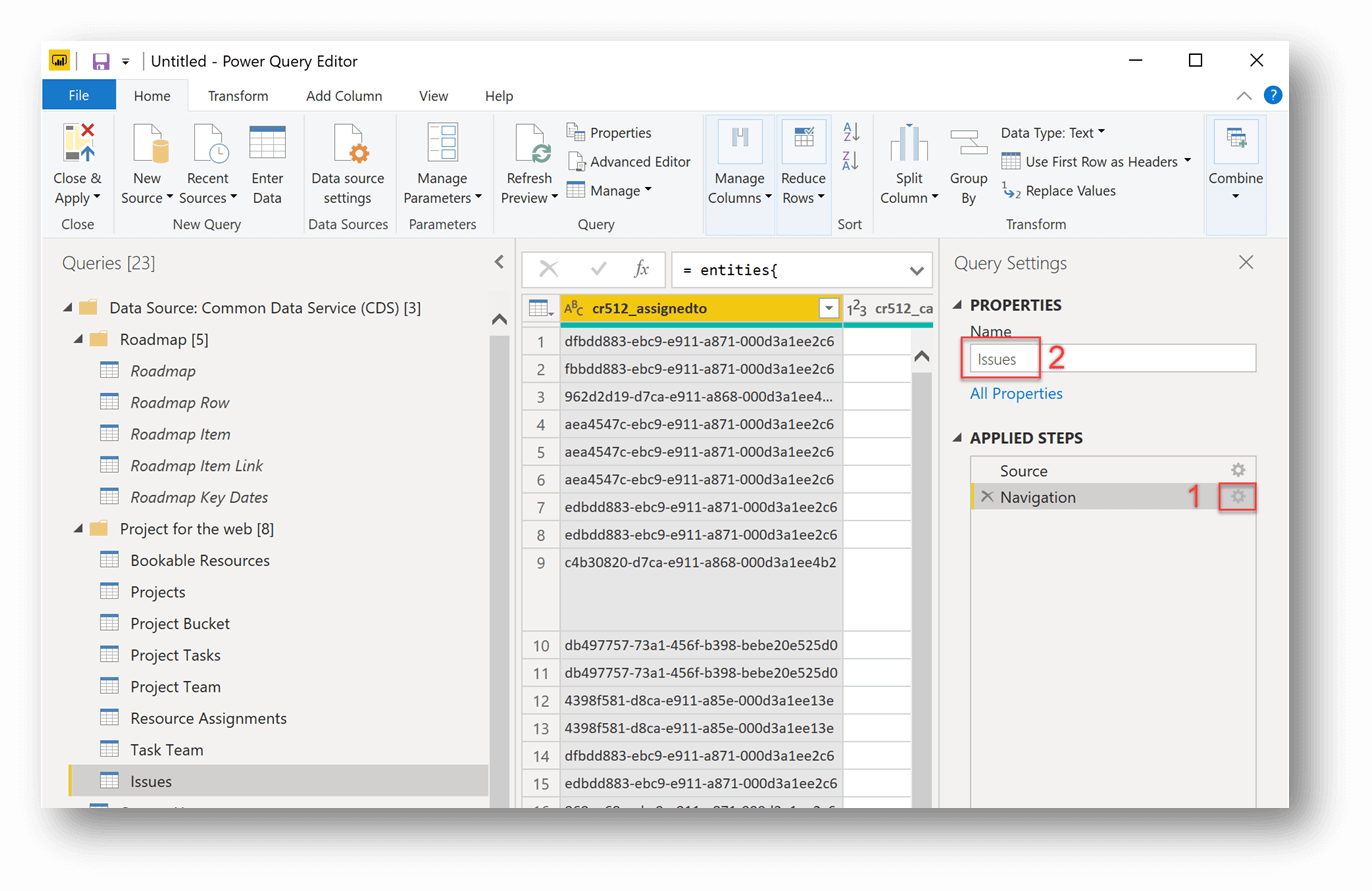
Wybierz jednostkę, do której chcesz nawigować. W naszym przykładzie wybieramy jednostkę oznaczoną etykietą cr512_issues, która w tym przykładzie jest jednostką niestandardową w usłudze Dataverse przechowującą dane naszych projektów związane z problemami.
Zmień nazwę zapytania w okienku Ustawienia zapytania w polu Nazwa . W tym miejscu zmieniliśmy nazwę zapytania na „Problemy”.
Aby wybrać kolumny, które chcesz zachować, na karcie Narzędzia główne wybierz pozycję Zarządzaj kolumnami>Wybierz kolumny.
Uwaga
Możesz również zmienić nazwy kolumn na bardziej przyjazne dla użytkownika (dzięki temu raporty będą wyglądać bardziej profesjonalnie; ulepszy to także funkcję pytań i odpowiedzi w usłudze Power BI).
W oknie Edytor Power Query wybierz pozycję Zamknij & Zastosuj.
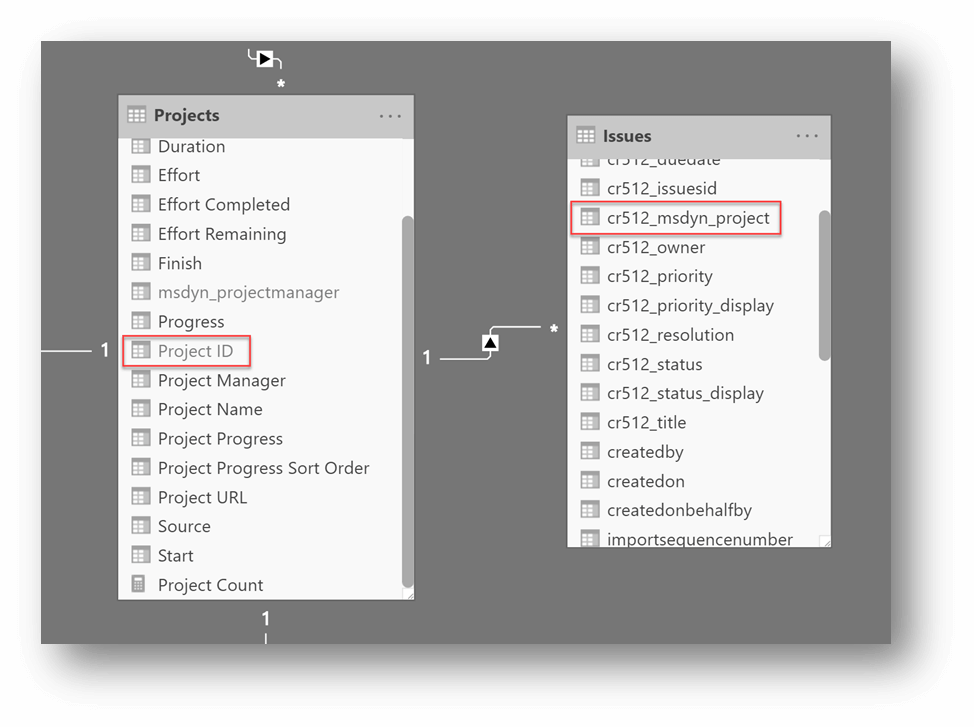
Przejdź do widoku Model i utwórz relacje zgodnie z potrzebami za pomocą nowej jednostki Projekty.
Uwaga
Utworzone relacje będą zależeć od konkretnego scenariusza. W tym przykładzie połączono tabelę Problemy z tabelą Projekty (Identyfikator projektu w tabeli Projekty z cr512_msdyn_project w tabeli Problemy).
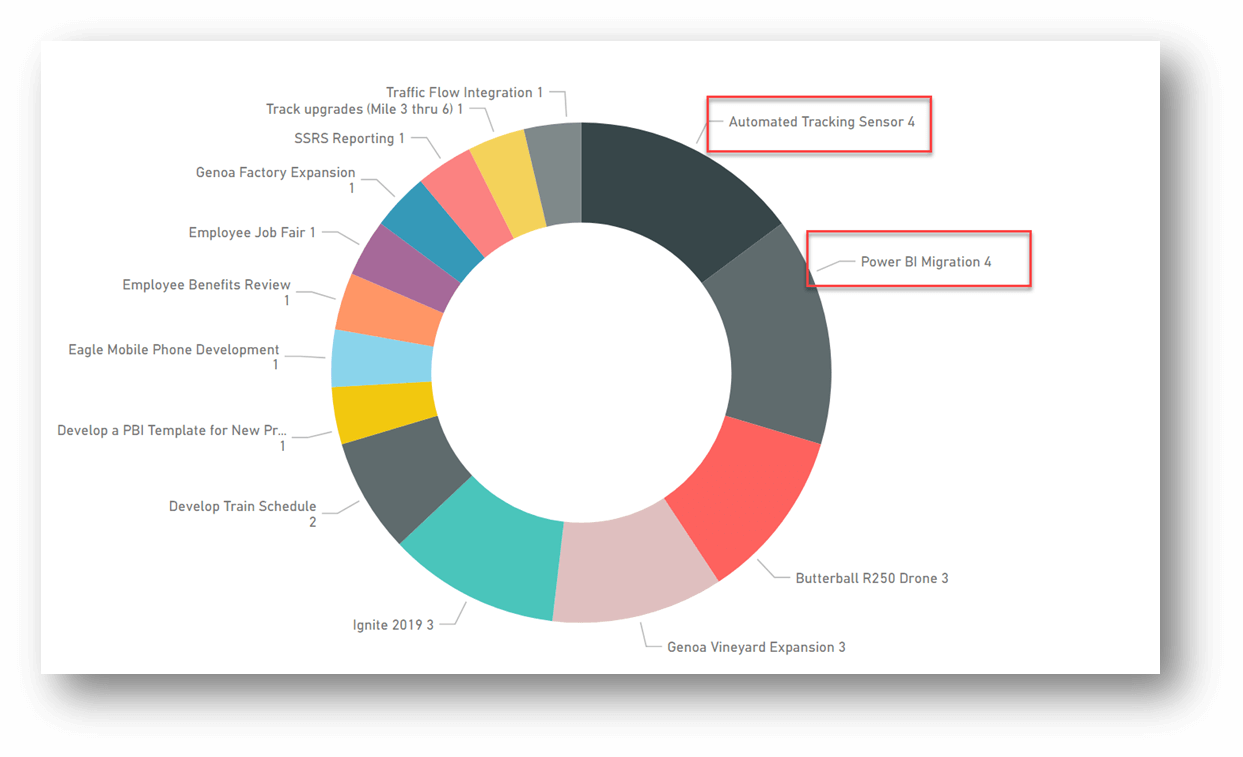
Korzystając z dodatkowych danych i relacji, można utworzyć wykres pierścieniowy przy użyciu projektów, nazwy projektu i problemów, liczby cr512_issueid. Na wykresie pokazano, że dwa projekty, w których występuje najwięcej problemów, to projekt Zautomatyzowany czujnik śledzenia i projekt migracji usługi Power BI z liczbą 4 problemów.
Alternatywnie funkcja autowykrywania relacji często może znajdować nowe relacje w danych. Na wstążce głównego ekranu usługi Power BI wybierz pozycję Zarządzaj relacjami, a następnie wybierz u dołu przycisk Autowykrywanie. Usługa Power BI odnajdzie nowe relacje danych w raporcie. Po zakończeniu zostanie wyświetlona liczba nowych relacji znalezionych po dodaniu nowych danych i kolumn. Warto przejrzeć te nowe relacje, aby upewnić się, że wynikowy model danych jest zgodny z oczekiwaniami.
Dodatkowe zasoby
W miarę dodawania kolejnych połączeń (zapytań) do raportu możesz zezwolić usługa Power BI na dostarczanie szczegółowych informacji z twojego zestawu danych.
- Aby zapoznać się z podsumowaniem sposobu wykorzystania szczegółowych informacji usługi Power BI, zobacz Automatyczne generowanie szczegółowych informacji o danych w zestawie danych za pomocą usługi Power BI.
Ponadto przypinanie wizualizacji do pulpitu nawigacyjnego może prowadzić do używania funkcji Q&A w usługa Power BI w celu uzyskania dodatkowych informacji z zestawu danych.
- Aby uzyskać szczegółowe informacje na temat tworzenia pulpitu nawigacyjnego, zobacz Tworzenie pulpitu nawigacyjnego usługi Power BI na podstawie raportu.
- Aby uzyskać dodatkowe informacje na temat pytań&A, zobacz Używanie usługi Power BI Q&A do eksplorowania danych i tworzenia elementów wizualnych.
- Aby uzyskać instrukcje dotyczące dodawania wizualizacji (takich jak wykresy i mapy) do raportów, zobacz Dodawanie wizualizacji do raportu usługi Power BI (część 1) i Dodawanie wizualizacji do raportu usługi Power BI (część 2).