
Gdy członek zespołu opuszcza projekt przed ukończeniem całej przydzielonej przez siebie pracy, musisz szybko znaleźć odpowiedni zamiennik, który może dołączyć i przejąć pozostałe zadania. W Project Online możesz przejrzeć rzeczywistą pracę wykonaną przez oryginalny zasób i pozostałą pracę do wykonania przez ich zastąpienie, co informuje o potrzebnych umiejętnościach i przedziałach czasowych. Następnie możesz znaleźć odpowiedni zasób, zastąpić zasób i przenieść całą pozostałą pracę do nowej osoby.
W tym temacie
- Wyświetlanie pracy rzeczywistej i pozostałej
- Znajdowanie potencjalnych zamienników zasobów
- Uzyskaj więcej informacji o potencjalnych wymianach zasobów
- Zamienianie istniejącego zasobu na nowy
- Dezaktywowanie zasobu
Wyświetlanie pracy rzeczywistej i pozostałej
Zanim zaczniesz szukać odpowiedniego elementu zastępczego dla członka zespołu, przejrzyj pozostałe zadania do wykonania i jego zaplanowane daty. Dzięki temu będziesz lepiej wyobrażać umiejętności i dostępność do wyszukania.
Sprawdzanie zadań w widoku pracy Zadania
W Project Online na pasku Szybkie uruchamianie wybierz pozycję Projekty.
W Centrum projektów wybierz nazwę projektu, w którym chcesz zastąpić odchodzącego członka zespołu.
Na karcie Zadanie w grupie Dane kliknij w polu Widok , a następnie wybierz pozycję Praca nad zadaniami. W widoku Praca przydziałów są wyświetlane wszystkie przydziały według zasobów, których nazwy są sortowane alfabetycznie.

Porada
W przypadku mniejszego projektu lub projektu z mniejszą liczbą zasobów zamiast grupowania możesz kliknąć strzałkę w nagłówku kolumny Nazwa zasobu i wybrać pozycję Sortuj rosnąco.
W przypadku zasobu odchodzącego zapoznaj się z kolumnami Nazwa zadania, Praca rzeczywista i Praca pozostała .
Porada
Aby powrócić do widoku domyślnego, na karcie Zadanie w grupie Dane kliknij pole Widok , a następnie wybierz pozycję Podsumowanie zadań.
Sprawdzanie przydziałów na stronie Przydziały zasobów
Innym sposobem wyświetlenia pozostałych zadań zasobu jest wyświetlenie strony Przydziały zasobów. Jest to szczególnie przydatne, jeśli zasób jest przydzielony do zadań w wielu projektach.
- Na pasku Szybkie uruchamianie wybierz pozycję Zasoby.
- W Centrum zasobów zaznacz pole wyboru obok nazwy zasobu odchodzącego.
- Na karcie Zasoby w grupie Nawigowanie wybierz pozycję Przydziały zasobów. Na stronie Przydziały zasobów są wyświetlane wszystkie zadania we wszystkich projektach, do których przydzielono wybrany zasób, oraz praca pozostała, data rozpoczęcia i zakończenia oraz procent pracy wykonanej dla każdego zadania. W jednym z widoków tej strony jest wyświetlany arkusz zadań z wykresem Gantta.
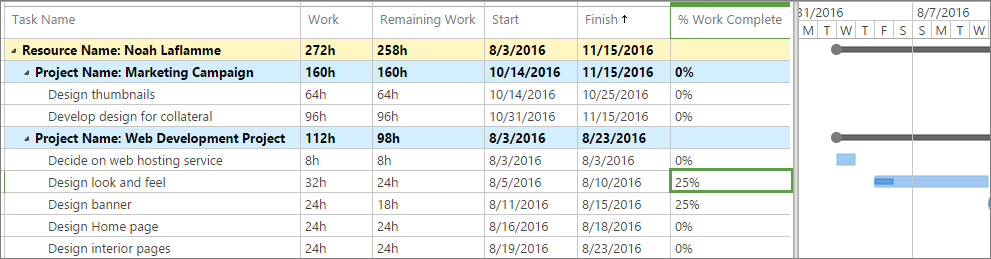
- Aby wyświetlić okresowe dane, w tym planowane, rzeczywiste i godziny pracy w nadgodzinach , na karcie Zadania w grupie Wyświetlanie wybierz pozycję Dane okresowe.
Znajdowanie potencjalnych zamienników zasobów
Znalezienie odpowiedniej osoby z potrzebnymi umiejętnościami i dostępnością, ukierunkowanie jej na projekt i dokonanie przejścia tak płynnego, jak to możliwe, może być trudne. Jeśli zasoby organizacji są skonfigurowane w Project Online z dobrymi informacjami na temat zestawów umiejętności i dostępności, proces wyszukiwania zastępowania zasobów może być bardziej efektywny.
Wyświetlanie, filtrowanie lub grupowanie zasobów w celu znalezienia zamiennika
Jedną z metod zawężania możliwych zamian zasobów jest wyświetlanie, filtrowanie lub grupowanie zasobów na stronie Zespół kompilacji według pewnych cech, na przykład według typu zasobu lub dat dostępności.
Na pasku Szybkie uruchamianie wybierz pozycję Projekty.
W Centrum projektów wybierz nazwę projektu, który wymaga wymiany zasobu.
Na karcie Projekt w grupie Nawigowanie wybierz pozycję Zespół kompilacji. Zostanie otwarta strona Tworzenie zespołu z całą pulą zasobów w tabeli po lewej stronie. Tabela po prawej stronie zawiera listę bieżącego zespołu projektu.
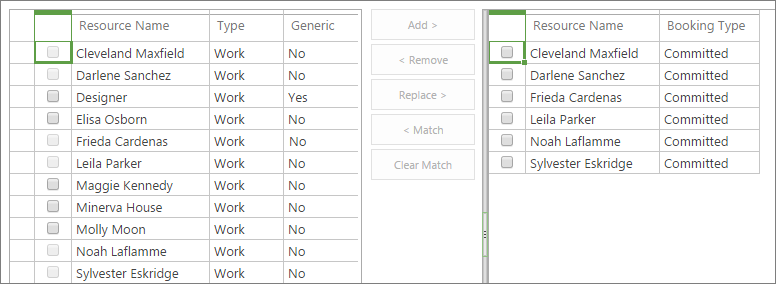
Użyj jednej lub kilku z poniższych metod, aby ograniczyć listę dostępnych zasobów w tabeli po lewej stronie do tylko tych, które spełniają Twoje kryteria.
- Na karcie Zespół w grupie Dane kliknij w polu Widok , a następnie wybierz odpowiedni typ zasobu, na przykład Zasoby robocze. (Aby ponownie wyświetlić wszystkie zasoby, kliknij w polu Widok i wybierz pozycję Wszystkie zasoby).
- Na karcie Zespół w grupie Dane kliknij w polu Filtr , a następnie wybierz pozycję Zasoby z przydziałami w toku lub Zasobami z nadmierną alokacją. Mogą to być zasoby do wykluczenia, ponieważ mogą nie mieć dostępności dla projektu. Z drugiej strony, jeśli zadania wymagające wymiany zasobu zostaną zaplanowane później, te zasoby mogą zostać ponownie udostępnione. (Aby ponownie wyświetlić wszystkie zasoby, kliknij w polu Filtr i wybierz pozycję Brak filtru).
- Na karcie Zespół w grupie Dane kliknij w polu Grupuj według i wybierz grupowanie, takie jak Najwcześniej dostępne lub Najnowsze dostępne. (Aby usunąć grupowanie, kliknij w polu Grupuj według i wybierz pozycję Bez grupy).
Dopasowywanie zasobów w celu znalezienia zamiennika
Inną metodą kierowania potencjalnych wymian zasobów jest użycie funkcji Uwzględnij na stronie Zespół kompilacji. Działa to, jeśli w organizacji skonfigurowano zasoby przy użyciu kodów struktury podziału zasobów (SPZ).
- Na pasku Szybkie uruchamianie wybierz pozycję Projekty.
- W Centrum projektów wybierz nazwę projektu, który wymaga wymiany zasobu.
- Na karcie Projekt w grupie Nawigowanie wybierz pozycję Zespół kompilacji.
- W tabeli po prawej stronie zaznacz pole wyboru obok nazwy zasobu odchodzącego.
- Między dwiema tabelami zasobów wybierz pozycję Dopasuj. Tabela po lewej stronie jest filtrowana w celu pokazania zasobów zgodnych z tym samym kodem SPZ co zasób wybrany w tabeli po prawej stronie.
- Zanotuj zasoby, które chcesz dokładniej zbadać.
Uzyskaj więcej informacji o potencjalnych wymianach zasobów
Teraz, gdy masz nazwy dotyczące możliwych wymiany zasobów, możesz zebrać więcej informacji w Centrum zasobów. Znajdź informacje o umiejętnościach i dostępności na stronach Przydziały zasobów i Planowanie dyspozycyjności , a także zapoznaj się ze szczegółami zasobów poszczególnych kandydatów.
Przeglądanie strony Przydziały zasobów
Sprawdź, nad jakimi możliwościami są obecnie i w niedalekiej przyszłości nad wymianą zasobów, przeglądając stronę Przydziały zasobów .
- Na pasku Szybkie uruchamianie wybierz pozycję Zasoby.
- W Centrum zasobów zaznacz pole wyboru obok nazw zasobów, których przydziały chcesz przejrzeć.
- Na karcie Zasoby w grupie Nawigowanie wybierz pozycję Przydziały zasobów. Na stronie Przydziały zasobów są wyświetlane wszystkie zadania we wszystkich projektach, do których przydzielono wybrany zasób, w tym praca pozostała, data rozpoczęcia i zakończenia oraz procent pracy wykonanej dla każdego zadania. Domyślne ustawienie tej strony pokazuje dane okresowe, w tym planowane, rzeczywiste i godziny pracy w nadgodzinach.
- Aby przełączyć się do wykresu Gantta, na karcie Zadania w grupie Wyświetlanie wybierz pozycję Wykres Gantta.
Przejrzyj stronę Planowanie pojemności
Przejrzyj również stronę Planowanie dysowności dla wybranych zasobów, aby zobaczyć, jak są one zajęte w przyszłości i teraz.
W Centrum zasobów zaznacz pola wyboru obok nazw zasobów, których wydajność chcesz sprawdzić.
Na karcie Zasoby w grupie Nawigowanie wybierz pozycję Planowanie pojemności. U góry strony Planowanie dysowności jest wyświetlany wykres pojemności w czasie dla wszystkich wybranych zasobów.
Przewiń w dół, aby wyświetlić szczegóły okresowe dla każdego wybranego zasobu. Dostępność i dyspozycyjność dla każdego zasobu jest wyświetlana dla każdego okresu.
Aby uzyskać więcej informacji o pojemności, wprowadź jedną lub więcej z następujących zmian.
- Aby wyświetlić inne widoki informacji o pojemności, na karcie Dostępność w grupie Widoki kliknij pole Widok i wybierz inny widok, na przykład Użycie zasobu lub Pozostała dostępność.
- Aby zmienić skalę czasu, na karcie Dostępność w grupie Filtry kliknij pole Skala czasu i wybierz odpowiedni okres, na przykład Tygodnie lub Miesiące.
- Aby sprawdzić dostępność dla określonego okresu, na karcie Dostępność w grupie Zakres dat wybierz pozycję Ustaw zakres dat. W oknie dialogowym wybierz datę rozpoczęcia w polu Od i wybierz datę zakończenia w polu Do .
Aby opuścić stronę Planowanie dyspozycyjności i powrócić do Centrum zasobów, na karcie Dostępność w grupie Nawigowanie wybierz pozycję Centrum zasobów.
Przeglądanie strony Edytowanie zasobu
Na koniec przejrzyj szczegóły na stronie Edytowanie zasobu, aby ułatwić podejmowanie ostatecznej decyzji.
Na pasku Szybkie uruchamianie wybierz pozycję Zasoby.
W Centrum zasobów zaznacz pola wyboru obok nazw zasobów, które chcesz zbadać.
Na karcie Zasoby w grupie Zasoby wybierz pozycję Edytuj. Zostanie wyświetlona strona Edytowanie zasobu dla pierwszego wybranego zasobu.
Aby znaleźć informacje, które pomogą Ci w wyborze najlepszego kandydata do wymiany, wykonaj jedną lub więcej z następujących czynności.
- W sekcji Atrybuty przydziału przejrzyj pola Calendar bazowa, Najwcześniejsze dostępne, Najnowsze dostępne i Bieżące maks. jednostek (%).
- Również w sekcji Atrybuty przydziału przejrzyj pola kosztów: Stawka standardowa, Stawka za pracę w nadgodzinach i Koszt/Użytkowanie , aby upewnić się, że te elementy są związane z budżetem projektu.
- Przejrzyj pola w sekcjach Działy i Pola grupy , ponieważ mogą one wskazywać stanowisko zasobu i skojarzony zestaw umiejętności.
Aby przejrzeć informacje dotyczące następnego wybranego zasobu, wybierz pozycję Kontynuuj bez zapisywania. Zostanie wyświetlona strona Edytuj zasób dla drugiego wybranego zasobu.
Powtarzaj ten proces do momentu przejrzenia zestawu umiejętności, informacji o dostępności i kosztów dla wszystkich wybranych zasobów.
Zamienianie istniejącego zasobu na nowy
Teraz możesz już zamienić zasób. Po zamianie zasobu informacje o pracy rzeczywistej wykonanej przez oryginalny zasób pozostają niezmienione — są przypisane do oryginalnego zasobu. Zasób zastępujący jest przydzielany do pozostałej pracy przydzielonej do oryginalnego zasobu.
Automatyczne zamienianie zasobu przy użyciu strony Tworzenie zespołu
- W Project Online na pasku Szybkie uruchamianie wybierz pozycję Projekty.
- W Centrum projektów wybierz nazwę projektu, który wymaga wymiany zasobu.
- Na karcie Projekt w grupie Nawigowanie wybierz pozycję Zespół kompilacji.
- W tabeli po lewej stronie zaznacz pole wyboru obok nazwy zasobu, który ma zastąpić odchodzący zasób w zespole.
- W tabeli po prawej stronie zaznacz pole wyboru obok nazwy zasobu odchodzącego.
- Między tymi dwiema tabelami wybierz pozycję Zamień. Zasób zastępujący zostanie dodany do zespołu wymienionego po prawej stronie. Wszystkie przydziały zasobu odchodzącego, które nadal mają pozostałą pracę nad nimi, są przydzielane do nowego zasobu.
Ręczne zamienianie zasobu
Jeśli wolisz, możesz zamienić zasoby ręcznie. Działa to lepiej, jeśli przydzielasz nowe zasoby do kilku starych zadań i chcesz przeglądać zadania pojedynczo. Po przydzieleniu nowego zasobu do częściowo ukończonego przydziału zasób odchodzący pozostaje w przydziałie jako ten, który ukończył rzeczywistą pracę do tego momentu. Nowy zasób zostanie przydzielony do całej pozostałej pracy nad przydziałem. Aby przypisać nowy zasób do przydziału, który nie ma jeszcze rzeczywistej pracy, po prostu usuń stary zasób i dodaj nowy.
W Project Online na pasku Szybkie uruchamianie wybierz pozycję Projekty.
W Centrum projektów wybierz nazwę projektu, który wymaga wymiany zasobu.
Upewnij się, że został zastosowany domyślny widok podsumowania zadań . Widok Podsumowanie zadań zawiera pola Wykonano % i Nazwy zasobów , dzięki czemu można sprawdzić, które zadania mają jeszcze do wykonania, oraz dodać lub zamienić zasób na te zadania. Na karcie Zadanie w grupie Dane kliknij w polu Widok , a następnie w razie potrzeby wybierz pozycję Podsumowanie zadań .
Na karcie Zadanie w grupie Dane kliknij pole Grupuj według , a następnie wybierz pozycję Nazwa zasobu. Wszystkie informacje o zadaniu są pogrupowane według nazwy zasobu posortowane alfabetycznie według imion.
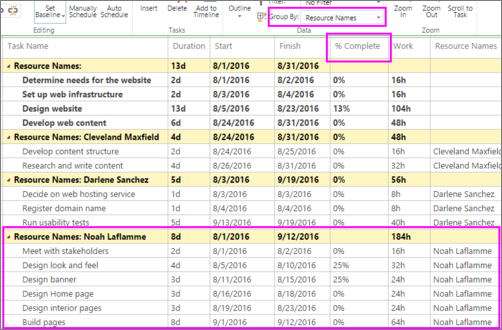
Kliknij pole Nazwa zasobu dla pierwszego zadania z pracą pozostałą przydzieloną do zasobu odchodzącego.
- Jeśli w polu Ukończono % jest wartość inna niż 0%, kliknij strzałkę w polu Nazwa zasobu , a następnie zaznacz pole wyboru obok nazwy zasobu, do którego chcesz przypisać pracę pozostałą. Pozostaw przydzielony także zasób odlatujący.
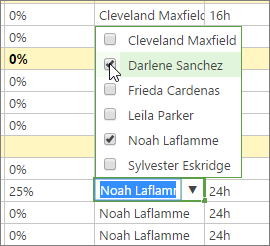
- Jeśli wartość pola Wykonana % wynosi 0%, kliknij strzałkę w polu Nazwa zasobu . Wyczyść pole wyboru obok nazwy zasobu odchodzącego, a następnie zaznacz pole wyboru obok nazwy zasobu, do którego chcesz przypisać pozostałą pracę.
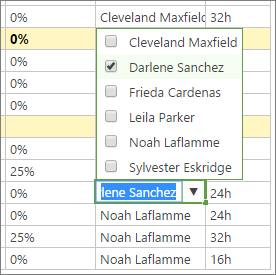
- Jeśli w polu Ukończono % jest wartość inna niż 0%, kliknij strzałkę w polu Nazwa zasobu , a następnie zaznacz pole wyboru obok nazwy zasobu, do którego chcesz przypisać pracę pozostałą. Pozostaw przydzielony także zasób odlatujący.
Powtórz krok 5 dla wszystkich pozostałych zadań z pozostałą pracą przydzieloną do zasobu odchodzącego.
Aby powrócić do widoku rozgrupowanego, na karcie Zadanie w grupie Dane kliknij pole Grupuj według , a następnie wybierz pozycję Brak grupy.
Na karcie Zadanie w grupie Projekt wybierz pozycję Zapisz.
Na karcie Zadanie w grupie Projekt wybierz pozycję Publikuj.
Dezaktywowanie zasobu
Jeśli zasób właśnie opuszcza projekt, ale nie opuszcza organizacji, wystarczy zastąpić go innym zasobem w projekcie. Jeśli jednak zasób opuszcza organizację lub w inny sposób nie powinien ponownie pracować nad żadnym z jego projektów, możesz oznaczyć zasób jako nieaktywny w Project Online. Dezaktywowanie zasobów gwarantuje, że podczas gdy ich informacje archiwalne pozostaną w projektach, w których pracowały, nie będą one wyświetlane jako kwalifikujące się do przypisania do innych projektów.
Prawdopodobnie musisz poprosić administratora Project Online o dezaktywowanie zasobu.
- W Project Online na pasku Szybkie uruchamianie wybierz pozycję Zasoby.
- W Centrum zasobów zaznacz pole wyboru obok nazwy zasobu, który chcesz dezaktywować.
- Na karcie Zasoby w grupie Zasoby wybierz pozycję Edytuj.
- Na stronie Edytowanie zasobu w sekcji Informacje identyfikacyjne przejdź do pola Stan konta .
- Kliknij w polu Stan konta i wybierz pozycję Nieaktywny.
- Wybierz pozycję Save (Zapisz).
