
Jako menedżer zasobów wiesz, że zaangażowanie odpowiednich zasobów dla odpowiednich projektów na odpowiedni czas jest zawsze wyzwaniem, zwłaszcza, że trzeba w jakiś sposób przewidzieć przyszłość. Dobra wiadomość jest taka, że za pomocą Project Web App Project Online można analizować historyczne dane użycia zasobów przechwycone w podobnych poprzednich projektach. Dzięki tym danym możesz z większą pewnością prognozować potrzeby zasobów dla przyszłych projektów, a nawet dla całej organizacji. Następnie można tworzyć modele w nadchodzących projektach, aby dokładniej określić, kto, jak i kiedy zakontraktowanie zasobów.
W tym temacie
- Wyświetlanie typów zasobów używanych w poprzednich projektach
- Sprawdzanie, ile zasobu wykorzystano w poprzednich projektach
- Znajdowanie większej liczby źródeł historycznych danych zasobów
- Opracowywanie prognoz zasobów dla nadchodzących projektów przez utworzenie zasobów ogólnych
- Ustawianie etapu prognozowania przyszłego zasobu
Wyświetlanie typów zasobów używanych w poprzednich projektach
Jeśli Twoja organizacja używa Project Web App dla Project Online dla co najmniej jednego lub dwóch ukończonych projektów, możesz użyć danych historycznych przechwyconych w tych projektach, aby pomóc w prognozowaniu potrzeb zasobów dla nadchodzących podobnych projektów. Na przykład informacje z projektu wdrażania systemu zaimplementowanego dwa lata temu mogą być używane do zbierania informacji o zasobach dla podobnego wdrożenia zaplanowanego na przyszły rok. Za pomocą danych historycznych projektu i zasobów można analizować typy używanych zasobów i ich zestawy umiejętności.
Przejrzyj zasoby na stronie Tworzenie zespołu
W pierwszej kolejności należy poszukać typów zasobów używanych w ukończonym podobnym projekcie na stronie Zespół kompilacji. Tutaj możesz zobaczyć nazwy wszystkich zasobów przydzielonych do wybranego projektu.
Na pasku Szybkie uruchamianie wybierz pozycję Projekty.
W Centrum projektów wybierz nazwę ukończonego podobnego projektu, który chcesz przejrzeć.
Aby otworzyć stronę Tworzenie zespołu , na karcie Projekt w grupie Nawigowanie wybierz pozycję Zespół kompilacji.

Zanotuj zasoby wymienione po prawej stronie widoku. Są to członkowie zespołu dla wybranego projektu, których informacje będą szukane dla prognozy.
Porada
Drukowanie lub dodawanie zrzutu ekranu strony do notatek może być łatwiejsze.
Przeglądanie szczegółów zasobu na stronie Edytowanie zasobu
Teraz, gdy masz nazwy zasobów, które pracowały nad projektem, możesz przeglądać zasoby osobno na stronie Edytowanie zasobu i zbierać informacje o ich zestawach umiejętności funkcjonalnych, jednostkach pracy i kosztach.
Na pasku Szybkie uruchamianie wybierz pozycję Zasoby.
Zostanie otwarta strona Centrum zasobów. Centrum zasobów zawiera listę wszystkich zasobów w puli zasobów organizacji, które są skonfigurowane w Project Web App. Wśród tej listy znajdują się członkowie zespołu wybranego projektu.Zaznacz pole wyboru obok nazwy pierwszego zasobu, który chcesz zbadać.
Na karcie Zasoby w grupie Zasoby wybierz pozycję Edytuj.
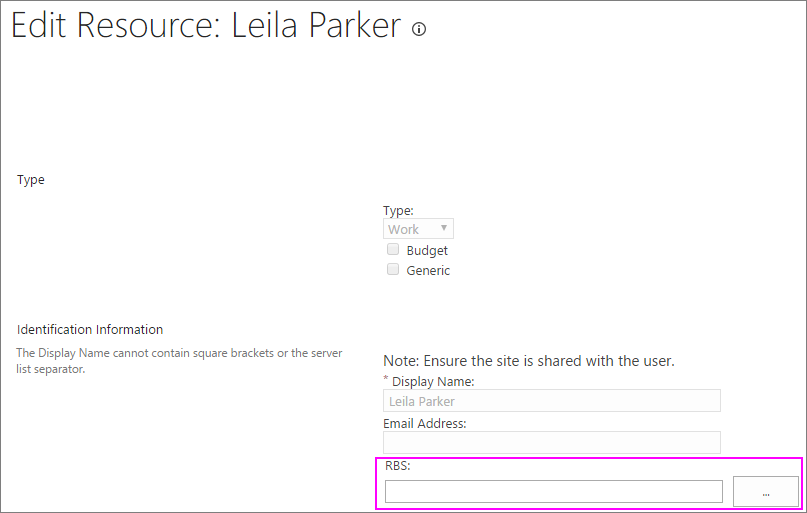
Zostanie otwarta strona Edytuj zasób ze szczegółowymi informacjami o wybranym zasobie.Aby uzyskać informacje o typie zasobu, zapoznaj się z polami SPZ, Działy zasobów i Kod . Pole Kod jest czasami używane na potrzeby stanowisk lub kodów zadań.
Porada
Jeśli w polu SPZ znajduje się kod, możesz nacisnąć przycisk Wybierz wartość (przycisk wielokropka), aby wyświetlić pełną strukturę podziału zasobów. SPZ to hierarchiczny konspekt funkcji, który jest często używany do definiowania zasobów z funkcjonalnego lub opartego na rolach punktu widzenia w projekcie. Kontrastuje to z nazwą działu lub stanowiskiem kadr w firmie. Jeśli Twoja organizacja skonfigurowała SPZ do określania szczegółów zestawów umiejętności funkcjonalnych i została skonfigurowana w Project Online, jest to doskonałe miejsce, aby pomóc w określeniu typów zasobów do rekrutacji na nadchodzące podobne projekty.
Aby uzyskać informacje o tym, ile zasobu tego typu przydzielono do tego projektu, zapoznaj się z polem Bieżąca maksymalna liczba jednostek (%) .
Aby uzyskać informacje o kosztach zasobu, zapoznaj się z polami Stawka standardowa, Stawka za pracę w nadgodzinach i Koszt/Użytkowanie . Zanotuj wszystkie informacje, które są dla Ciebie przydatne. Ponownie wydrukuj lub przechwyć stronę, jeśli jest to łatwiejsze.

Po zakończeniu wybierz pozycję Anuluj.
W Centrum zasobów zaznacz pole wyboru obok nazwy następnego zasobu, który chcesz zbadać, i powtórz ten proces.
Uwaga
Osoby przydzielone do zadań projektu są uznawane za zasoby pracy i są najczęściej używanymi zasobami projektu, ale wyposażenie to inny typ zasobu pracy. Istnieją również zasoby materiałowe i zasoby kosztowe. Zobacz Dodawanie zasobu do Project Web App, aby dowiedzieć się więcej o różnych typach zasobów.
Sprawdzanie, ile zasobu wykorzystano w poprzednich projektach
Uzyskaj wgląd w to, kiedy i ile zasobów wykorzystano w trakcie cyklu życia projektu, analizując rzeczywisty czas poświęcony na pracę nad przydziałami zadań. Widok Przydziały zasobów zawiera informacje oparte na czasie przydatne do przyszłego planowania, na przykład o tym, kiedy zasób został dodany do zespołu, kiedy jego zadania się zakończyły, a także kiedy przypadały godziny szczytu w projekcie. Oprócz wyświetlania rzeczywistych godzin poświęconych na poszczególne zadania w danym okresie można zobaczyć sumy rzutowane dla faz lub dla całego projektu.
Te informacje o rzeczywistych godzinach pracy byłyby idealnie zgłaszane przez zasoby za pośrednictwem przesłanych grafików, chociaż menedżerzy projektów również mogli je wprowadzić.
- Na pasku Szybkie uruchamianie wybierz pozycję Zasoby.
- Zaznacz pole wyboru obok nazw zasobów, których rzeczywisty czas chcesz zbadać.
- Na karcie Zasoby w grupie Nawigowanie wybierz pozycję Przydziały zasobów.
Zostanie wyświetlony widok Wykres Gantta dla przydziałów projektów każdego z wybranych zasobów. - Na karcie Zadania w grupie Wyświetlanie wybierz pozycję Dane okresowe.
Widok zmienia się tak, aby dla każdego zadania w projekcie były wyświetlane godziny planowane, rzeczywiste i nadgodziny , pogrupowane według wybranych zasobów. Okresowa część widoku zawiera liczbę godzin w danym okresie. - Aby przejrzeć informacje podsumowujące dla każdego okresu, w okresowej części widoku obok nazwy projektu zobacz wartości w polach Rzutowane wartości rzeczywiste i nadgodziny . Aby uzyskać całkowitą liczbę godzin pracy rzeczywistej i nadgodzin dla zasobu w całym projekcie, kliknij okresowe części widoku, a następnie naciśnij klawisz End, aby przejść do pola Suma .
Znajdowanie większej liczby źródeł historycznych danych zasobów
Możesz przeglądać raporty zasobów i wnioski wyciągnięte z podsumowań z poprzedniego podobnego projektu.
Przeglądanie raportów
- Aby wyświetlić raport Przegląd zasobów dla ukończonego projektu, na pasku Szybkie uruchamianie wybierz pozycję Raporty.
- Na wyświetlonej stronie Raporty programu PWA wybierz swój język. Zostaną wyświetlone trzy przykładowe raporty.

- Aby otworzyć raport w Excel dla sieci web, wybierz pozycję Przegląd zasobów.
Aby pobrać go do systemu przechowywania, kliknij dymek po lewej stronie nazwy raportu, a następnie na pasku menu wybierz pozycję Pobierz. Przejdź przez system plików, aby znaleźć lokalizację, w której chcesz zapisać raport, a następnie wybierz pozycję Zapisz.
Przejrzyj wyciągnięte wnioski
Jeśli ukończony projekt przeszedł ćwiczenie z wnioskiem, znajdź dokument podsumowujący i sprawdź, jakie informacje zawiera on na temat typów zasobów, zestawów umiejętności, kosztów i użycia. Może być przechowywany w bibliotece dokumentów projektu.
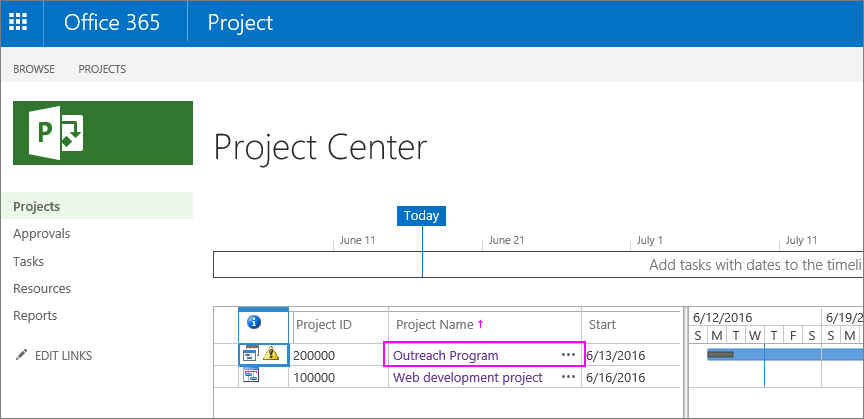
- Na pasku Szybkie uruchamianie wybierz pozycję Projekty.
- W Centrum projektów wybierz nazwę projektu, którego dokument z lekcjami chcesz otworzyć.
- Na pasku Szybkie uruchamianie wybierz pozycję Dokumenty. Zostanie otwarta strona Dokumenty projektu.
- Znajdź wyciągnięty dokument i zaznacz go, klikając dymek po lewej stronie nazwy pliku. (Jeśli wybierzesz samą nazwę pliku, może ona otworzyć plik).
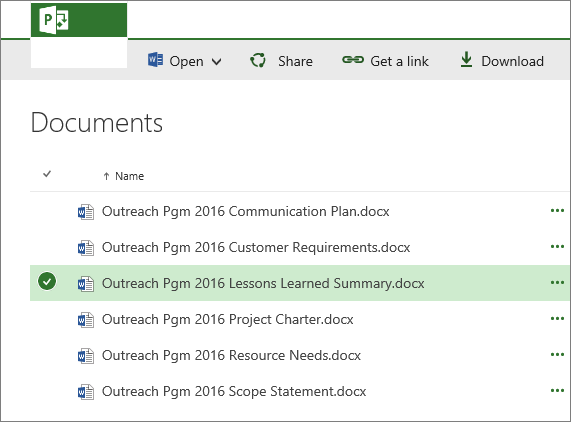
- Na pasku menu wybierz pozycję Pobierz.
- Przejdź przez system plików, aby znaleźć lokalizację, w której chcesz zapisać dokument, a następnie wybierz pozycję Zapisz.
Porada
Jeśli plik z wnioskiem nie znajduje się w bibliotece dokumentów projektu, skontaktuj się z menedżerem projektu i menedżerem zasobów, jeśli ma to zastosowanie. Przeprowadź rozmowę kwalifikacyjną, aby dowiedzieć się, co możesz zrobić z ich doświadczeniami z zapotrzebowaniem na zasoby.
Opracowywanie prognoz zasobów dla nadchodzących projektów przez utworzenie zasobów ogólnych
Analizując poprzednie podobne projekty pod kątem przydatnych informacji o zasobach, możesz opracować prognozy dla przyszłych projektów, a być może dla portfela projektów w całej organizacji. Na podstawie analizy utwórz listę typów zasobów i ich zestawów umiejętności, najlepiej za pomocą SPZ.
Następnie w Project Web App dla Project Online dodaj nowy zasób ogólny dla każdego typu zasobu lub stanowiska, które może być potrzebne w przyszłych projektach. Zasób ogólny to zasób, który można dodać do puli zasobów Project Web App, który reprezentuje stanowisko, zestaw umiejętności, koszt za godzinę lub użycie oraz poziomy dostępności.
Dodawanie zasobu ogólnego
Dodajesz zasób ogólny do zespołu i przydzielasz go do zadań w taki sam sposób jak rzeczywisty zasób. Różnica polega na tym, że zasób jest oflagowany jako "generic", a zamiast mieć nazwę jak "Darlene Sanchez", nazwa zasobu jest czymś w rodzaju "Inżynier sieci".
- Na pasku Szybkie uruchamianie wybierz pozycję Zasoby.
- Na karcie Zasoby w grupie Zasoby wybierz pozycję Nowy.
- Na stronie Nowe zasoby w sekcji Typ zaznacz pole wyboru Ogólne .
- W polu Nazwa wyświetlana wpisz ogólną nazwę funkcjonalną zasobu. Na przykład zamiast imienia i nazwiska osoby wpisz tytuł lub funkcję, taką jak Designer, Edytor lub Deweloper.
- Wypełnij wszystkie inne pola, które mogą być przydatne podczas modelowania wymagań dotyczących zasobów wraz z powiązanymi z nimi harmonogramami i kosztami. Wprowadź na przykład wszelkie informacje dotyczące pól Calendar bazowa, Stawka standardowa, Stawka za pracę w nadgodzinach, Maksimum bieżącej liczby jednostek (%) lub Koszt/Użytkowanie.
- Wybierz pozycję Save (Zapisz).
Nowy zasób ogólny zostanie dodany do Centrum zasobów i będzie dostępny do dodania do zespołów projektów.
Uwaga
Zasoby ogólne często dotyczą osób, ale można też zidentyfikować zasoby ogólne dla sprzętu i zasobów materiałowych.
Modelowanie nadchodzącego projektu przy użyciu zasobów ogólnych
W nadchodzących projektach możesz współpracować z menedżerem projektu w celu utworzenia zespołu przy użyciu zestawu zasobów ogólnych. W ten sposób podczas modelowania nadchodzącego projektu można prognozować wymagania i koszty zasobów bez sztucznego przeznaczania zasobów rzeczywistych na projekt, który jeszcze nie istnieje.
- Na pasku Szybkie uruchamianie wybierz pozycję Projekty.
- W Centrum projektów wybierz nazwę projektu, który modelujesz.
- Na karcie Projekt w grupie Nawigowanie wybierz pozycję Zespół kompilacji.
- W lewej tabeli na stronie zawierającej listę puli zasobów Project Online zaznacz pole wyboru obok zasobu ogólnego.

- Między tymi dwiema tabelami wybierz pozycję Dodaj.
- Na karcie Zespół w grupie Zespół wybierz pozycję Zapisz & Zamknij.
Zasób ogólny zostanie dodany do zespołu bieżącego projektu. Ty lub menedżer projektu możecie teraz przypisywać zadania do tego zasobu ogólnego.
Zastępowanie zasobów ogólnych zasobami rzeczywistymi
Gdy projekt uzyska dalsze możliwości od zarządzających uczestnikami projektu, możesz zatrudnić rzeczywiste zasoby spełniające kryteria i zastąpić symbole zastępcze zasobów ogólnych.
- Na pasku Szybkie uruchamianie wybierz pozycję Zasoby.
- Zaznacz pole wyboru obok nazwy zasobu ogólnego, który chcesz zamienić.
- Na karcie Zasoby w grupie Zasoby wybierz pozycję Edytuj.
- Na stronie Edytowanie zasobów w sekcji Typ wyczyść pole wyboru Ogólne .
- W polu Nazwa wyświetlana zamień ogólną nazwę funkcjonalną zasobu na imię i nazwisko osoby.
- Wypełnij wszystkie inne pola, dla których masz informacje. Szczególnie interesujące dla planowania, użycia i kosztów są pola SPZ, Calendar bazowe, Najwcześniejsze dostępne, Najnowsze dostępne, Stawka standardowa, Stawka za pracę w nadgodzinach, Bieżąca maksymalna liczba jednostek (%) lub Koszt/Użytkowanie.
- Wybierz pozycję Save (Zapisz).
We wszystkich projektach zasób ogólny jest zastępowany nazwą i informacjami o nowym, rzeczywistym zasobie, zarówno na stronie Tworzenie zespołu , jak i w przydziałach zadań projektu.
Ustawianie etapu prognozowania przyszłego zasobu
Jeśli podczas badań nad danymi historycznymi okaże się, że niektóre kategorie danych związanych z zasobami nie były rejestrowane w poprzednich projektach, możesz zacząć ustawiać to prawo. W bieżących i przyszłych projektach wykonaj następujące czynności:
- Stanowiska, koszty, kody zadań i działy są wprowadzane na stronie Edytowanie zasobów dla każdego zasobu.
- Dodatek SPZ jest tworzony i okresowo aktualizowany dla wszystkich zestawów umiejętności i skojarzony ze wszystkimi zasobami w Centrum zasobów, które jest Project Web App puli zasobów.
- Członkowie zespołu aktualizują harmonogram projektu, podając rzeczywiste godziny pracy z grafików okresowych.
- Każdy zespół projektu wykonuje ćwiczenia w ramach lekcji i przekazuje dokument podsumowania do biblioteki dokumentów Project Web App projektu.
Jeśli Twoja firma ma organizację zarządzającą projektami lub menedżera portfela, praktyki te mogą zostać ustanowione jako standard dla wszystkich projektów. Możesz również poprosić administratora Project Online o określenie pól zasobów, które są wymagane, a nie opcjonalne.
Zobacz również
Jak mogę używać maksymalnej liczby jednostek dla zasobów?
Dodawanie zasobu do aplikacji Project Web App
Przykładowe raporty w Project Online
Z jakich narzędzi do raportowania mogę korzystać podczas pracy z danymi projektu?