Pola tekstowe, obrazy, autokształty i obiekty rysunkowe można rozmieścić w taki sposób, aby były wyrównane z prowadnicami marginesów, prowadnicami linijki i prowadnicami siatki. Można też wyrównać obiekty względem siebie, tak aby rozmieszczenie obiektów było oparte na rozmieszczeniu innego obiektu, grupy obiektów lub marginesów. Obiekty można też wyrównywać do marginesów, prowadnic i innych obiektów, przeciągając je. Aby uzyskać więcej informacji na temat prowadnic układu, zobacz Ustalanie struktury strony przy użyciu prowadnic układu.
Automatyczne wyrównywanie lub rozmieszczanie obiektów
Automatyczne wyrównywanie/rozpowszechnianie obiektów jest kontrolowane za pośrednictwem listy rozwijanej Wyrównaj w grupie Rozmieszczanie na karcie Narzędzia główne, Narzędzia tabel, Formatowanie w obszarze Narzędzia obrazów lub Formatowanie w obszarze Narzędzia do rysowania .
Uwaga
W programie Publisher 2010 lista Wyrównaj znajduje się na karcie Projektowanie w obszarze Narzędzia tabel .
Obiekty można wyrównać automatycznie względem innych obiektów lub prowadnic marginesów.
Aby automatycznie wyrównać względem grupy zaznaczonych obiektów:
Zaznacz obiekty, które chcesz wyrównać.
Na karcie Narzędzia główne, Narzędzia tabel, Formatowanie w obszarze Narzędzia obrazów lub Narzędzia do rysowania w grupie Rozmieszczanie wskaż pozycję Wyrównaj.
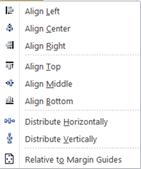
Wybierz odpowiednią opcję:
- Wyrównaj do lewej — to zaznaczenie spowoduje wyrównanie lewej strony obiektów do lewej krawędzi obiektu najbardziej lewego.
- Wyrównaj do środka w poziomie — to spowoduje wyrównanie środka zaznaczonych obiektów do pionowego środka zaznaczonych obiektów.
- Wyrównaj do prawej — wybranie tej opcji spowoduje wyrównanie prawego boku obiektów do prawej krawędzi obiektu wysuniętego najbardziej w prawo.
- Wyrównaj do góry — to spowoduje wyrównanie górnej strony zaznaczonych obiektów do górnej krawędzi obiektu wysuniętego najbardziej w górę.
- Wyrównaj do środka w pionie — to spowoduje wyrównanie zaznaczonych obiektów do poziomego środka zaznaczonych obiektów.
- Wyrównaj do dołu — to spowoduje wyrównanie dolnej strony zaznaczonych obiektów do dolnej krawędzi obiektu wysuniętego najbardziej w dół.
- Rozłóż w poziomie — wybranie tej opcji spowoduje przeniesienie zaznaczonych obiektów w celu ich równomiernego rozmieszczenia w poziomie.
- Rozłóż w pionie — wybranie tej opcji spowoduje przeniesienie zaznaczonych obiektów w celu ich równomiernego rozmieszczenia w pionie.
Aby automatycznie wyrównać względem prowadnic marginesów:
Zaznacz obiekty, które chcesz wyrównać.
Na karcie Narzędzia główne, Narzędzia tabel, Formatowanie w obszarze Narzędzia obrazów lub Narzędzia do rysowania w grupie Rozmieszczanie wskaż pozycję Wyrównaj, a następnie wybierz pozycję Względem prowadnic marginesów.
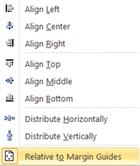
Następnie wybierz odpowiednią opcję:
- Wyrównaj do lewej — to zaznaczenie spowoduje wyrównanie lewej strony obiektów do prowadnicy marginesów najbardziej z lewej strony.
- Wyrównaj do środka w poziomie — to spowoduje wyrównanie środka zaznaczonych obiektów do pionowego środka strony.
- Wyrównaj do prawej — wybranie tej opcji spowoduje wyrównanie prawego boku obiektów do prowadnicy marginesów wysuniętej najbardziej w prawo na stronie.
- Wyrównaj do góry — to spowoduje wyrównanie górnej strony zaznaczonych obiektów do górnej prowadnicy marginesów na stronie.
- Wyrównaj do środka w pionie — to spowoduje wyrównanie zaznaczonych obiektów do poziomego środka strony.
- Rozłóż w poziomie — wybranie tej opcji spowoduje przeniesienie zaznaczonych obiektów w celu ich równomiernego rozmieszczenia w poziomie na stronie.
- Rozłóż w pionie — wybranie tej opcji spowoduje przeniesienie zaznaczonych obiektów w celu ich równomiernego rozmieszczenia w pionie na stronie.
Porada
Aby wyrównać obiekty na środku strony, kliknij pozycję Względem prowadnic marginesów, a następnie kliknij pozycję Wyrównaj do środka.
Ręczne wyrównywanie obiektu względem innego obiektu lub prowadnicy
Obiekty mogą być wyrównywane na podstawie ich krawędzi lub linii środkowych. Zachowanie przyciągania w poprzednich wersjach programu Publisher zostało zastąpione nowym mechanizmem: podczas przeciągania obiektu w kierunku krawędzi lub linii środkowej innego obiektu albo w kierunku przeciągniętej prowadnicy przeciągany obiekt będzie miał wrażenie samoprzylepnego podczas wyrównywania, a następnie zwalniania podczas przechodzenia poza wyrównanie.
Przeciągając myszą, można wyrównać:
- Krawędź obiektu ze wszystkimi prowadnicami, innymi krawędziami obiektów i kolumnami pól tekstowych
- Środek obiektu ze wszystkimi prowadnicami i innymi środkami obiektu
- Krawędź kolumny pola tekstowego ze wszystkimi prowadnicami i krawędziami kolumn innych pól tekstowych
- Krawędzie wierszy/kolumn tabeli ze wszystkimi prowadnicami i innymi krawędziami wierszy/kolumn tabeli
- Prowadnicę linijki ze wszystkimi powyższymi elementami
Uwaga
Grupy są traktowane jak jeden obiekt: krawędzie i środki samej grupy są używane do wyrównania, a nie do krawędzi/centrów/kolumn obiektów w grupie.
Aby ręcznie wyrównać obiekt:
Umieść wskaźnik myszy na obiekcie, aż zostanie wyświetlony
 .
.Przeciągaj obiekt, aż zostanie wyświetlone wyrównanie do prowadnicy lub obiekt, względem którego chcesz go wyrównać.
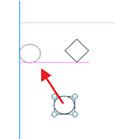
Uwaga
Jeśli prowadnice są ukryte, obiekty pozostaną wyrównane do prowadnic, a prowadnice będą wyświetlane wraz z dodawaniem obiektów do wyrównania.
Zachowanie ręcznego wyrównywania możesz wyłączyć lub włączyć, używając pól wyboru Prowadnice i Obiekty w grupie Układ karty Projekt strony.