
Zmiana koloru tła wszystkich stron w szablonie publikacji jest tak prosta, jak kliknięcie pozycjiTłoprojektu> strony i wybranie jednej z opcji koloru tła.
Aby zmienić ogólny wygląd publikacji, wybierz jeden ze skoordynowanych zestawów kolorów na karcie Projekt strony. Wszystkie czcionki i kolory w szablonie zostaną zmienione w taki sposób, aby się wzajemnie uzupełniały.
Zmienianie koloru tła
Otwórz szablon lub publikację i kliknij pozycjęTłoprojektu> strony, aby wybrać jeden z pełnych lub gradientowych kolorów tła.
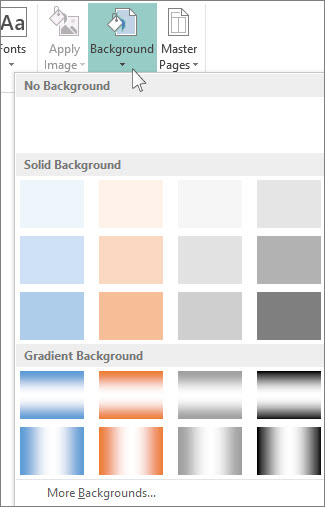
Możesz też kliknąć pozycjęTło>projektu> stronyWięcej tła i kliknąć pozycję Wypełnienie pełne, aby znaleźć inny kolor.
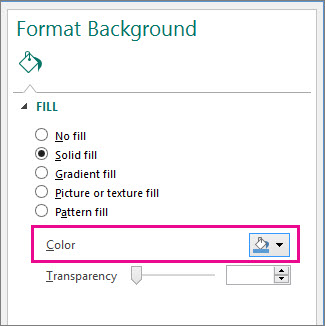
Porada
Po wybraniu koloru tła ponownie skorzystaj z okna Formatowanie tła, aby wybrać teksturę lub deseń tła.
Zmienianie motywu szablonu
W przypadku korzystania z szablonu możesz skoordynować czcionkę, tło i inne kolory szablonu przy użyciu skoordynowanego zestawu kolorów.
- Otwórz szablon, a następnie kliknij pozycję Projekt strony.
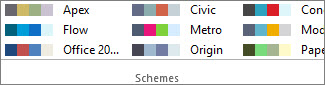
- Kliknij poszczególne schematy publikacji, aby znaleźć zestaw kolorów, który dobrze pasuje do publikacji.
- Użyj przycisku Cofnij wpisywanie lub skrótu klawiszowego Ctrl+Z, aby przywrócić oryginalny kolor publikacji.