
Przy użyciu korespondencji seryjnej możesz szybciej utworzyć etykietę dla wszystkich osób na liście. Konfiguracja zajmuje trochę czasu , ale możesz wydrukować wszystkie etykiety w tym samym czasie. Możesz też zapisać ustawienia etykiet, aby użyć ich przy następnym drukowaniu etykiet.
Wybieranie szablonu zgodnego z etykietami
Jeśli masz pakiet etykiet z określonym numerem produktu, poszukaj szablonu dla tego produktu.
- Kliknij pozycję Plik>nowy i wpisz numer producenta (na przykład Avery 8871) w polu wyszukiwania.
- Wybierz szablon, wyświetl opis, aby upewnić się, że działa on z numerem produktu etykiety, i kliknij przycisk Utwórz.
Łączenie publikacji etykiet z listą adresów
Następnym krokiem jest połączenie arkusza etykiet ze źródłem danych. Źródło danych to plik zawierający listę adresów.
Możesz użyć kontaktów programu Outlook lub listy adresów, która znajduje się w arkuszu kalkulacyjnym programu Excel lub bazie danych programu Access. Jeśli nie masz jeszcze listy, możesz wpisać listę w programie Publisher.
Jeśli nie masz jeszcze listy
Zacznij od zebrania informacji dla wszystkich osób, których chcesz użyć na liście adresów.
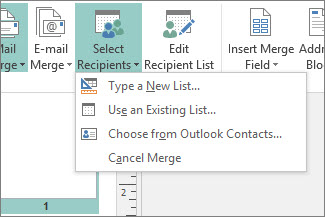
W programie Publisher kliknij pozycję Korespondencja>Wybierz adresatów>Wpisz nową listę.
W pierwszym wierszu wpisz informacje dotyczące pierwszej osoby na liście.

Porada
Aby zmienić kolumny w programie Publisher, kliknij przycisk Dostosuj kolumny . Następnie możesz dodawać, usuwać i zmieniać nazwy kolumn na liście oraz zmieniać ich nazwy.
Po wprowadzeniu wszystkich informacji dla tej osoby naciśnij klawisz Nowy wpis i wpisz informacje dotyczące następnej osoby na liście.

Po dodaniu wszystkich osób do listy kliknij przycisk OK.
W oknie dialogowym Zapisywanie listy adresów wpisz nazwę listy adresów w polu Nazwa pliku i wybierz folder, w którym chcesz zapisać listę.
Jeśli masz już listę adresów
- Kliknij pozycję Korespondencja>Wybierz adresatów.

- Jeśli lista znajduje się w arkuszu kalkulacyjnym lub bazie danych, kliknij pozycję Użyj istniejącej listy, przejdź do pliku zawierającego listę, kliknij go i kliknij pozycję Otwórz. (Jeśli zostanie wyświetlony monit o wybranie tabeli, kliknij przycisk OK).
- Jeśli chcesz użyć kontaktów programu Outlook, kliknij pozycję Wybierz z kontaktów programu Outlook, kliknij folder kontaktów, którego chcesz użyć, a następnie kliknij przycisk OK.
Wybieranie adresatów do uwzględnienia
Jeśli używasz istniejącej listy lub kontaktów programu Outlook, program Publisher uwzględnia wszystkie osoby w pliku lub folderze kontaktów. W przypadku projektu możesz chcieć zawęzić tę listę.
- Kliknij pozycję Edytuj listę adresatów.
- W oknie dialogowym Adresaci korespondencji seryjnej zaznacz pola wyboru obok osób, które chcesz uwzględnić, i wyczyść pola wyboru obok osób, których tym razem nie chcesz uwzględniać.
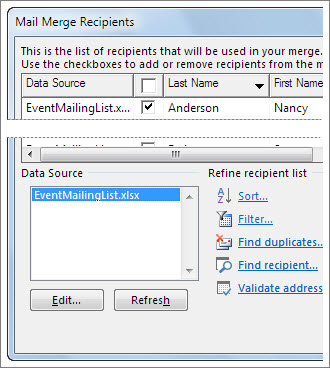
Aby ułatwić znajdowanie osób, które chcesz uwzględnić, możesz posortować lub filtrować listę.
Sortowanie elementów na liście
W polu Adresaci korespondencji seryjnej kliknij nagłówek kolumny, według których chcesz sortować dane.
Jeśli na przykład chcesz wyświetlić listę alfabetycznie według nazwisk, kliknij nagłówek kolumny Nazwisko.Porada
Aby posortować dane według więcej niż jednego elementu (na przykład według stanu i miasta), kliknij pozycję Sortuj w obszarze Uściślanie listy adresatów w polu Adresaci korespondencji seryjnej . W oknie dialogowym Filtrowanie i sortowanie wybierz, według czego chcesz sortować dane.
Zaznacz pola wyboru obok osób, które chcesz uwzględnić, i wyczyść pola wyboru obok osób, których tym razem nie chcesz uwzględniać.

Filtrowanie elementów na liście
Kliknij strzałkę obok nagłówka kolumny, według których chcesz filtrować dane.
Kliknij pozycję (Puste) lub (Niepuste), aby uzyskać filtr ogólny. Aby przefiltrować elementy bardziej szczegółowe — na przykład tylko osoby mieszkające w określonym mieście — kliknij pozycję (Zaawansowane) i wypełnij pola odpowiadające elementom, według których chcesz filtrować dane.
Porada
W polu Filtruj i sortuj możesz również filtrować według więcej niż jednego elementu.
Zaznacz pola wyboru obok osób, które chcesz uwzględnić, i wyczyść pola wyboru obok osób, których tym razem nie chcesz uwzględniać.
Aby wyświetlić ponownie wszystkie rekordy, kliknij pozycję (Wszystkie).
Dodawanie adresów do etykiet
Kliknij pozycjęBlok adresukorespondencji>.

Wybierz sposób wyświetlania nazwy.

Porada
Aby mieć pewność, że program Publisher znajdzie nazwy i adresy na liście, kliknij pozycję Dopasuj pola. Sprawdź, czy odpowiednie pola pojawiły się na liście. Jeśli w przypadku wybranego pola jest wyświetlany komunikat Nie dopasowano, kliknij listę rozwijaną dla tego pola, a następnie kliknij nazwę kolumny, która jest zgodna z tą kolumną na liście.
Kliknij przycisk OK.
Program Publisher doda pole korespondencji seryjnej do publikacji. Po zakończeniu scalania program Publisher zastąpi to pole adresem na każdej etykiecie.Uwaga
Jeśli tworzysz inne rodzaje etykiet i chcesz dodać różne informacje, kliknij pozycję Korespondencja Wstaw pole korespondencji>seryjnej i kliknij nazwę informacji, które chcesz dodać.
Formatowanie adresów
- W publikacji wybierz pole Blok adresu , łącznie ze znacznikami na początku i końcu publikacji.

- Kliknij pozycję Formatowanie w obszarze Narzędzia pól tekstowych i wybierz odpowiednie opcje Czcionka, Rozmiar czcionki i Kolor czcionki .
Wyświetlanie podglądu etykiet
Teraz możesz sprawdzić wygląd etykiet przed uruchomieniem korespondencji seryjnej.
- Kliknij pozycję Podgląd wyników, a następnie kliknij strzałki, aby upewnić się, że etykiety wyglądają tak, jak chcesz.
Porada
Aby znaleźć i wyświetlić podgląd określonego wpisu w źródle danych, kliknij pozycję Znajdź adresata, wpisz to, czego szukasz, w polu Znajdź wpis , a następnie kliknij przycisk Znajdź następny.
Uwaga
- Jeśli zobaczysz nazwę, która ma zostać pominięta w korespondencji seryjnej, nadal możesz ją usunąć, klikając pozycję Wyklucz tego adresata.
- Jeśli w ogóle zauważysz, że masz niewłaściwą listę, kliknij pozycję Edytuj listę adresatów i posortuj lub przefiltruj listę, aby uzyskać odpowiednią listę.
Drukowanie etykiet
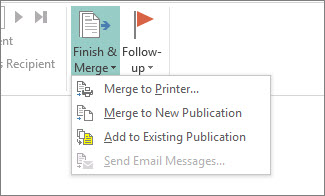
- Kliknij przycisk Zakończ & Scal scal>na drukarkę.
- W obszarze Ustawienia upewnij się, że w programie Publisher jest wyświetlana pozycja Wiele stron na arkusz.
- Kliknij pozycję Drukuj.
Zapisywanie ustawień etykiet do późniejszego użycia
Po zakończeniu scalania zapisz plik etykiety, aby móc użyć go ponownie.
- Kliknijpozycję Zapiszplik> jako.
- Kliknij miejsce, w którym chcesz zapisać plik etykiet, a następnie kliknij przycisk Przeglądaj.
- Wpisz nazwę publikacji etykiety w polu Nazwa pliku , a następnie kliknij przycisk Zapisz.
Plik etykiet pozostaje połączony z listą adresów. Aby ponownie utworzyć etykiety, otwórz plik i kliknij przycisk Tak , gdy program Publisher wyświetli monit o zachowanie tego połączenia. Następnie, jeśli chcesz zmienić odbiorców lub elementy dołączone do korespondencji, kliknij pozycję Edytuj listę adresatów i skorzystaj z funkcji sortowania oraz filtrowania, aby wybrać odpowiednie pozycje.