
Blokowanie podejrzanych makr w pakiecie Office na Windows 10 S
Windows 10 S to specjalna konfiguracja systemu Windows 10 Pro, która oferuje znane i wydajne środowisko Windows, usprawnione pod kątem zabezpieczeń i wydajności. Windows 10 S będzie uruchamiać tylko oprogramowanie, które jest weryfikowane jako bezpieczne. Zapewnia ochronę klasy korporacyjnej przed zagrożeniami w Internecie i chmurze.
Makra automatyzują często używane zadania. wiele z nich jest tworzonych za pomocą języka VBA i jest pisanych przez deweloperów oprogramowania. Jednak niektóre makra stanowią potencjalne zagrożenie bezpieczeństwa.
W celu zapewnienia bezpieczeństwa użytkownikom pakiet Office na Windows 10 S jest domyślnie skonfigurowany do blokowania makr w dokumentach otrzymanych z Internetu. Niektóre z tych scenariuszy mogą obejmować:
- Dokumenty pobrane z internetowych witryn internetowych lub dostawców magazynu konsumenckiego (takich jak OneDrive, Dysk Google lub Dropbox)
- Dokumenty dołączone do wiadomości e-mail otrzymanych spoza organizacji (gdzie organizacja używa klienta programu Outlook i serwerów programu Exchange do obsługi poczty e-mail)
- Dokumenty otwarte z akcji publicznych hostowanych w Internecie (na przykład pliki pobrane z witryn udostępniania plików)
Ta funkcja jest dostępna tylko w przypadku subskrypcji platformy Microsoft 365. Jeśli jesteś subskrybentem platformy Microsoft 365, upewnij się, że masz najnowszą wersję pakietu Office.
Jak to działa
Pakiet Office używa informacji o strefie zabezpieczeń dostarczonych przez system Windows do określenia, czy makra powinny być blokowane. Jeśli na przykład dokument pochodzi z lokalizacji, która jest uważana za w strefie internetowej przez system Windows, wówczas makra są wyłączone w dokumencie, a użytkownik widzi następujące powiadomienie:
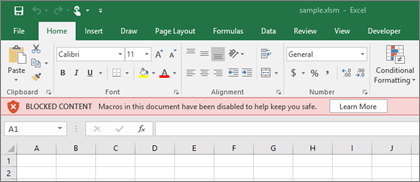
Jeśli masz pewność, że plik jest bezpieczny i chcesz włączyć makra
Uwaga
Nie musisz włączać makr, aby wyświetlić lub edytować dokument. Tylko wtedy, gdy chcesz korzystać z funkcji makra.
Aby włączyć makra, musisz zapisać plik, który chcesz odblokować na lokalnym dysku twardym lub w usłudze OneDrive. Otwórz Eksplorator plików Windows i znajdź plik, który chcesz odblokować. Kliknij prawym przyciskiem myszy plik i wybierz polecenie Właściwości z menu kontekstowego. U dołu karty Ogólne powinna zostać wyświetlona sekcja Zabezpieczenia. Zaznacz pole wyboru Odblokuj .
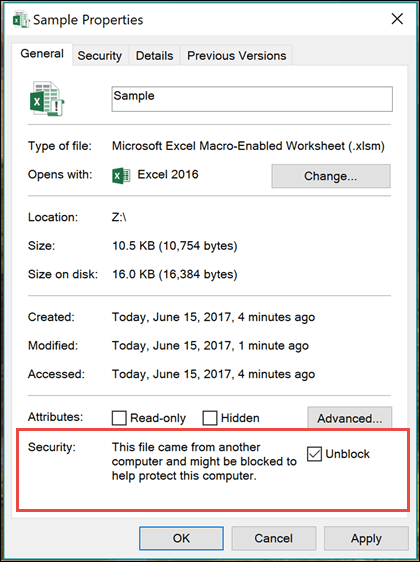 Plik powinien być wówczas dostępny z tego miejsca normalnie.
Więcej informacji
Przesyłanie opinii
Ten artykuł został ostatnio zaktualizowany 23 lutego 2021 r. dzięki Wanym komentarzom. Jeśli okazał się przydatny lub — szczególnie — jeśli okazał się niezłomny, użyj poniższych kontrolek, aby poinformować nas, jak możemy je ulepszyć.