
Aby użytkownicy mogli korzystać z wielu szablonów przepływów pracy programu SharePoint, musisz włączyć je w zbiorze witryn witryny.
Uwaga
Przepływy pracy programu SharePoint 2010 zostały wycofane od 1 sierpnia 2020 r. dla nowych dzierżaw i usunięte z istniejących dzierżaw 1 listopada 2020 r. Jeśli korzystasz z przepływów pracy programu SharePoint 2010, zalecamy migrację do usługi Power Automate lub innych obsługiwanych rozwiązań. Aby uzyskać więcej informacji, zobacz Wycofywanie przepływu pracy programu SharePoint 2010.
Włączanie szablonów przepływów pracy programu SharePoint
Program SharePoint oferuje wstępnie skonstruowane szablony przepływów pracy umożliwiające automatyzowanie określonych zadań, takich jak zbieranie podpisów czy zatwierdzanie dokumentu. Poniżej opisano, jak je włączyć.
W witrynie najwyższego poziomu w programie SharePoint Server kliknij
 , a następnie kliknij pozycję Ustawienia witryny.
W programie SharePoint na platformie Microsoft 365 kliknij Następnie kliknij pozycję Zawartość witryny. W obszarze Zawartość witryny kliknij pozycję Ustawienia witryny.Na stronie Ustawienia witryny w obszarze Administrator zbioru witryn kliknij pozycję Funkcje zbioru witryn.

Na stronie Funkcje zbioru witryn wyszukaj pozycję Przepływ pracy. Powinieneś znaleźć kilka programów, na przykład poniższe.
- Trójstanowy przepływ pracy
- Przepływy pracy (zawiera kolekcję podpisów i kilka innych szablonów przepływów pracy)
- Przepływ pracy Zatwierdzanie usuwania zawartości
- Przepływ pracy Zatwierdzanie publikowania
Kliknij pozycję Aktywuj obok przepływów pracy, które chcesz włączyć.
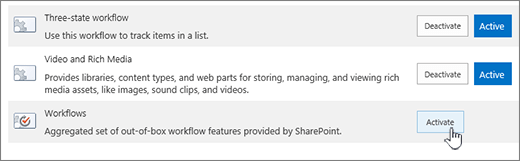
Po zakończeniu zamknij okno Ustawienia witryny .
Przesyłanie opinii
Czy ten artykuł był przydatny? Jeśli tak, zaznacz to na dole tej strony. Napisz, co było w nim niejasne lub czego brakowało. Opisz, w jaki sposób ta strona została przez Ciebie otwarta, i dołącz informacje o swojej wersji programu SharePoint, systemie operacyjnym i przeglądarce. Skorzystamy z Twojej opinii, aby dokładnie sprawdzić wszystkie fakty, dodać informacje i zaktualizować ten artykuł.