
Konfigurowanie myszki Microsoft Ocean Plastic Mouse
Mysz Microsoft Ocean Plastic Mouse została zaprojektowana tak, aby podczas codziennego użytkowania zapewniała precyzyjne przewijanie i nawigację.
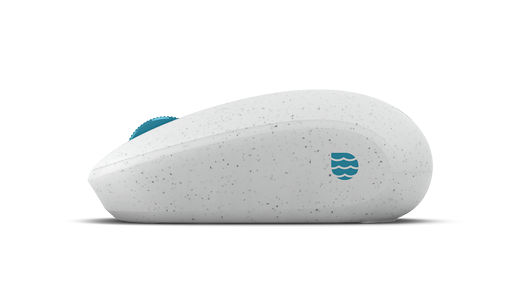
Powłoka myszy Microsoft Ocean Plastic jest wykonana w 20% z odzyskanego plastiku oceanicznego i stanowi niewielki krok firmy Microsoft na drodze w kierunku zrównoważonego rozwoju.
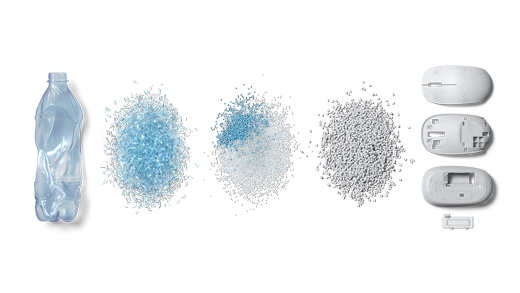
Plastik oceaniczny z recyklingu jest wytwarzany z odpadów z tworzyw sztucznych, które są odzyskiwane z oceanów i cieków wodnych, oczyszczane i przetwarzane na granulaty żywicy z tworzywa sztucznego nadające się do recyklingu. Te granulki są mieszane podczas procesu opracowywania materiałów, które tworzą powłokę myszy.
Opakowanie jest w 100% nadające się do recyklingu. Zaczęliśmy od wizji wysoce zrównoważonego projektu opakowania, z jakiego możemy się uczyć. Małe pudełko jest wolne od plastiku i jest wykonane z naturalnego drewna i naturalnych włóknin z trzciny cukrowej.
Wymagania
Aby rozpocząć konfigurowanie, musisz mieć komputer z systemem Windows 11 lub Windows 10 z obsługą technologii Bluetooth 4.0 lub nowszej. Ta mysz obsługuje funkcję szybkiego parowania w systemie Windows w celu szybszego parowania.
Uwaga
Jeśli nie masz pewności, która wersja protokołu Bluetooth jest obsługiwana przez komputer, przejdź do tematu Która wersja Bluetooth jest na moim komputerze?.
Podłącz mysz
Aby włączyć mysz, naciśnij przycisk Bluetooth na spodzie myszy.
Sparuj mysz za pomocą łączności Bluetooth
Włącz mysz, a następnie postępuj zgodnie z instrukcjami, aby sparować ją z komputerem:
Naciśnij i przytrzymaj przycisk parowania na spodzie myszy, aż zacznie migać kontrolka LED (około 5 sekund).
Na komputerze z systemem Windows wybierz pozycję Połącz , jeśli zostanie wyświetlone powiadomienie dla myszy, a następnie poczekaj, aż zostanie skonfigurowane.
Nie widzisz powiadomienia?
-
Windows 11: Przejdź do pozycji Ikona startowa
 > systemu Windows Ikonaustawienia
 Ikona aplikacji >Bluetooth & ikona urządzeń
 >Ikona Dodaj urządzenie dla ikony
  >Bluetooth>Bluetooth Microsoft Ocean Plastic Mouse>Done.
 -
Windows 10: Przejdź do > systemu WindowsIkona ustawień
 >Ikona Urządzenia
  >Bluetooth & >Bluetooth lub inną >Bluetooth > BluetoothMicrosoft Ocean Plastic Mouse>Gotowe.
-
Windows 11: Przejdź do pozycji Ikona startowa
Gdy mysz zostanie sparowana, dioda LED przestanie migać. Sygnalizator będzie się świecić aż do wyłączenia myszy.
Dostosowywanie ustawień myszy
Aby zmienić zachowanie i ustawienia myszy:
-
Windows 11: Wybierz pozycję Ikona Start> logo systemu WindowsIkona ustawień> aplikacji UstawieniaIkona aplikacji Bluetooth & ikona urządzeń> BluetoothIkona myszy
 .
. -
Windows 10: Wybierz pozycję > logo systemu Windows >Ikona Urządzenia >Urządzenia .
Porada
Microsoft Mouse and Keyboard Center to aplikacja, która ułatwia optymalne wykorzystanie klawiatury i myszy Microsoft. Pomaga ona personalizować i dostosowywać pracę na komputerze. Aby pobrać aplikację, zobacz Mouse and Keyboard Center — pobieranie.
Informacje o baterii
Mysz Microsoft Ocean Plastic Mouse używa jednej baterii AA. Aby wymienić baterię, odwróć mysz, naciśnij mały guzik, żeby otworzyć klapkę komory baterii a następnie wymień ją. W celu oszczędzania baterii, naciśnij przycisk Bluetooth u dołu myszy, aby ją wyłączyć kiedy nie jest używana.
Porada
Aby w dowolnym momencie sprawdzić poziom naładowania baterii, na pasku wyszukiwaniaSzukaj Bluetooth a następnie otwórz Bluetooth i inne urządzenia wUstawieniach. Poziom naładowania baterii będzie widoczny obok myszy.
Pakiet motywów Windows
Dokończ wygląd komputera z systemem Windows dzięki wyjątkowym pakietom motywów z obrazami skoordynowanymi z myszą Microsoft Ocean Plastic Mouse. Możesz go pobrać po pierwszym skonfigurowaniu myszy lub później, odwiedzając stronę Microsoft Store poniżej.
Jak oddać starą mysz Microsoft do recyklingu?
W ramach naszego zobowiązania do zrównoważonego rozwoju firma Microsoft oferuje dobrowolny program recyklingu dla każdej osoby, która chce oddać do recyklingu produkt konsumencki marki Microsoft i/lub jego opakowanie.
Aby dowiedzieć się więcej, odwiedź naszą stronę internetową dotyczącą zakończenia użytkowania i recyklingu.