
Klawiatura Microsoft Bluetooth Keyboard jest czymś więcej niż elementem przestrzeni roboczej: ma cienką, nowoczesną bryłę zaprojektowaną do szybszego pisania.

Wymagania
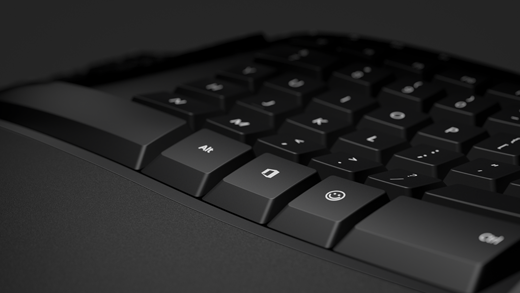
Aby rozpocząć konfigurację, użyj ikony pakietu Office dla klawisza  lub użyj
  klawisza emoji, potrzebujesz komputera z systemem Windows 11 lub Windows 10 z obsługą technologii Bluetooth 4.0 lub nowszej. Ta klawiatura obsługuje funkcję szybkiego parowania w systemie Windows w celu szybszego parowania.
Uwaga
Jeśli nie masz pewności, która wersja protokołu Bluetooth jest obsługiwana przez komputer, przejdź do tematu Która wersja Bluetooth jest na moim komputerze?
Podłączanie klawiatury
Naciśnij i przytrzymaj przez 5 sekund przycisk parowania na spodzie klawiatury, aż zacznie migać kontrolka LED.
Na komputerze z systemem Windows wybierz pozycję Połącz , jeśli zostanie wyświetlone powiadomienie dotyczące klawiatury, a następnie poczekaj, aż zostanie skonfigurowane.
Nie widzisz powiadomienia?
Wybierz pozycję Uruchom>urządzenie Bluetooth & urządzenia>Dodaj urządzenie>Bluetooth, a następnie wybierz z listy pozycję Microsoft Bluetooth Keyboard .
Wyraź swoją osobowość za pomocą emoji
Naciśnij i wybierz emoji, które mówią wszystko za Ciebie. Klawisz emoji umożliwia szybkie dodawanie emoji — podobnie jak na telefonie.
Dostosowywanie ustawień wpisywania tekstu
Aby zmienić ustawienia wpisywania tekstu na klawiaturze:
- Wybierz
 > logo systemu WindowsIkona Ustawienia
 > aplikacji UstawieniaGodzina & ikona języka
 > językaWpisywanie
 .
.
Porada
Microsoft Mouse and Keyboard Center to aplikacja, która ułatwia optymalne wykorzystanie klawiatury i myszy Microsoft. Pomaga ona personalizować i dostosowywać pracę na komputerze. Aby pobrać aplikację, zobacz Mouse and Keyboard Center — pobieranie.