
Używanie myszy Microsoft Bluetooth Mouse
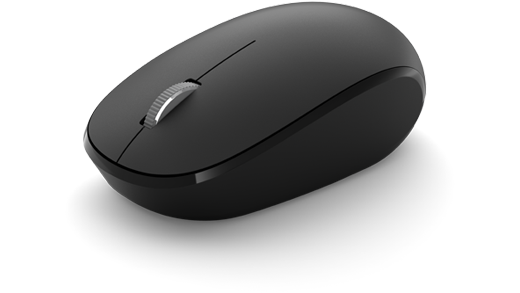
Mysz Microsoft Bluetooth Mouse została zaprojektowana tak, aby była myszą do codziennego użytku zapewniającą precyzyjne przewijanie i nawigowanie. Dzięki zwartej bryle zapewnia ona produktywność w podróży.
Wymagania
Aby rozpocząć konfigurowanie, musisz mieć komputer z systemem Windows 11 lub Windows 10 z obsługą technologii Bluetooth 4.0 lub nowszej. Ta mysz obsługuje funkcję szybkiego parowania w systemie Windows w celu szybszego parowania.
Uwaga
Jeśli nie masz pewności, która wersja protokołu Bluetooth jest obsługiwana przez komputer, przejdź do tematu Która wersja Bluetooth jest na moim komputerze?
Podłącz mysz
Aby włączyć mysz, naciśnij przycisk Bluetooth na spodzie myszy. Naciśnij przycisk ponownie, aby ją wyłączyć.
Sparuj mysz za pomocą łączności Bluetooth
Włącz mysz, a następnie postępuj zgodnie z instrukcjami, aby sparować ją z komputerem:
Naciśnij i przytrzymaj przycisk parowania na spodzie myszy, aż zacznie migać kontrolka LED (około 5 sekund).
Na komputerze z systemem Windows wybierz pozycję Połącz , jeśli zostanie wyświetlone powiadomienie dla myszy, a następnie poczekaj, aż zostanie skonfigurowane.
Nie widzisz powiadomienia?
Przejdź do menu Start>Ustawienia>Bluetooth & urządzenia>Dodaj urządzenie>Bluetooth>Microsoft Bluetooth Mouse>Done.
Gdy mysz zostanie sparowana, dioda LED przestanie migać. Sygnalizator będzie się świecić aż do wyłączenia myszy.
Informacje o baterii
Mysz Bluetooth firmy Microsoft używa 1 baterii AA. Aby wymienić baterię, odwróć mysz, naciśnij mały guzik, żeby otworzyć klapkę komory baterii a następnie wymień ją. W celu oszczędzania baterii, naciśnij przycisk Bluetooth u dołu myszy, aby ją wyłączyć kiedy nie jest używana.
Porada
Aby w dowolnym momencie sprawdzić poziom naładowania baterii, wybierz pozycję Wyszukaj, wpisz Bluetoothciąg , a następnie otwórz aplikację Bluetooth & ustawieniami innych urządzeń. Poziom naładowania baterii będzie widoczny obok myszy.
Pakiety kompozycji systemu Windows
Dokończ wygląd komputera z systemem Windows dzięki wyjątkowym pakietom motywów z obrazami idealnie skoordynowanymi z myszą Microsoft Bluetooth® Special Edition. Możesz je pobrać podczas pierwszej konfiguracji myszy lub później, odwiedzając poniższe strony Microsoft Store.
Nightfall Camo Special Edition
Dostosowywanie ustawień myszy
Aby zmienić zachowanie i ustawienia myszy:
-
Windows 11: Wybierz pozycję Start
 >Ustawienia
 >Urządzenia
 > & BluetoothMyszy
 .
. -
Windows 10: wybierz pozycję Start >Settings
 >Devices
  >Mouse .
Aby uzyskać więcej informacji, zobacz Zmienianie ustawień myszy.
Porada
Microsoft Mouse and Keyboard Center to aplikacja, która ułatwia optymalne wykorzystanie klawiatury i myszy Microsoft. Pomaga ona personalizować i dostosowywać pracę na komputerze. Aby pobrać aplikację, zobacz Mouse and Keyboard Center — pobieranie.