
Myszy Wedge Touch Mouse Surface Edition i Arc Touch Mouse Surface Edition uzupełniają urządzenie Surface. Obie są wyposażone w technologię bezprzewodową Bluetooth® i BlueTrack Technology®.
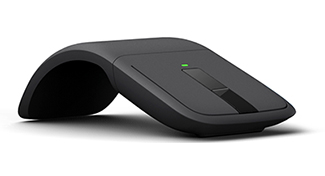
Mysz Arc Touch Mouse Surface Edition |
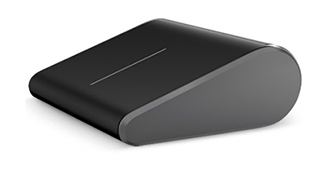
Mysz Wedge Touch Mouse Surface Edition |
|---|
Instalowanie baterii w myszy Touch do urządzeń Surface
Wedge Touch Mouse
- Naciśnij przycisk zwalniania pokrywy komory baterii na myszy.
- Włóż nowe baterie AA biegunem dodatnim do przodu i zamknij pokrywę. Zaświeci się niebieskie światło na spodzie myszy.
Arc Touch Mouse
- Naciśnij przycisk zwalniania pokrywy komory baterii na myszy.
- Wyrównaj i wsuń dwie nowe baterie AAA według rysunku wewnątrz komory baterii, po czym zamknij pokrywę.
- Zegnij mysz aż kliknie i włączy się.
Podłączanie myszy Touch do urządzeń Surface
Na spodzie myszy, naciśnij i przytrzymaj przycisk zasilania/łączenia przez trzy do pięciu sekund.
Dioda na spodzie myszy powoli pulsuje aż urządzenie Surface ją wykryje.Otwórz ustawienia Bluetooth:
-
Windows 11: Przejdź do pozycji Ikona startowa
 > systemu WindowsIkona ustawień
 Ikona aplikacji >Bluetooth & ikona urządzeń
 > BluetoothIkona Dodaj urządzenie dla ikony
  >Bluetooth
-
Windows 10: Przejdź do > systemu WindowsIkona ustawień
 >Ikona Urządzenia
  >Bluetooth & >Dodaj ikonę Bluetooth lub inną >Bluetooth
-
Windows 11: Przejdź do pozycji Ikona startowa
Wybierz mysz, aby ją sparować.
Korzystanie z przewijania w czterech kierunkach
Obie myszy Surface Touch oferują funkcję przewijania w czterech kierunkach — pionowo lub poziomo — za pomocą wąskiego paska dotykowego na myszy. Przesuwaj w górę, w dół lub z boku na bok, aby przewijać arkusze kalkulacyjne, długie dokumenty i strony internetowe. Przewijaj powoli delikatnymi ruchami lub szybko ostrymi pociągnięciami. Dotknij, aby zatrzymać przewijanie.
Używanie reakcji dotykowych na myszy Arc Touch Mouse
Pasek dotykowy na myszy Arc Touch Mouse Surface Edition oferuje reakcje dotykowe (lekkie wibracje sygnalizujące prędkość przewijania), które dokładnie reagują na ruchy palców. Za pomocą paska dotykowego możesz przewijać dokumenty lub strony internetowe szybko lub wolno — całkowicie dotykowo
Dostosowywanie ustawień myszy
Aby zmienić zachowanie i ustawienia myszy:
-
Windows 11: Wybierz pozycję Ikona Start> logo systemu WindowsIkona ustawień> aplikacji UstawieniaIkona aplikacji Bluetooth & ikona urządzeń> BluetoothIkona myszy
 .
. -
Windows 10: Wybierz pozycję > logo systemu Windows >Ikona Urządzenia >Urządzenia .
Aby uzyskać więcej informacji, zobacz Zmienianie ustawień myszy.
Porada
Microsoft Mouse and Keyboard Center to aplikacja, która ułatwia optymalne wykorzystanie klawiatury i myszy Microsoft. Pomaga ona personalizować i dostosowywać pracę na komputerze. Aby pobrać aplikację, zobacz Mouse and Keyboard Center — pobieranie.
Czyszczenie myszy
Jeśli mysz się zabrudzi, oczyść ją suchą szmatką. Nie pozwól, by mysz się zamoczyła. Aby uzyskać więcej informacji, zobacz Jak mogę czyścić mysz lub klawiaturę Microsoft?