
Używanie komputera Surface z iPhone, iCloud i iTunes
Twój iPhone i Surface świetnie się dogadują. Do połączenia urządzeń możesz użyć usług i aplikacji firmy Apple lub Microsoft. W dowolnym miejscu możesz mieć swoje obrazy, pliki i kontakty, niezależnie od używanego urządzenia.
Uwaga
Niektóre z aplikacji mogą być niedostępne w niektórych krajach lub regionach.
Używanie Łącze z telefonem z telefonem iPhone na urządzeniu Surface
Łącze z telefonem działa, aby podłączyć telefon iPhone do urządzenia Surface, aby można było wyświetlać powiadomienia z telefonu, wysyłać i odbierać wiadomości z systemu iOS oraz nawiązywać i odbierać połączenia — wszystko z tabletu Surface. Możesz dowiedzieć się o wiele więcej w witrynie Łącze z telefonem pomoc i nauka aplikacji, a także skonfigurować ją na Łącze z telefonem wymagań i konfiguracji aplikacji.
Pobierz program iTunes dla swojego urządzenia Surface
Za pomocą tabletu Surface możesz kupować, pobierać i przesyłać strumieniowo muzykę z programu iTunes. Możesz również synchronizować urządzenia iOS z urządzeniem Surface za pomocą programu iTunes. Aby rozpocząć, pobierz aplikację iTunes ze sklepu Microsoft Store.
Aby uzyskać więcej informacji o programie iTunes i poprzednich wersjach programu iTunes, zobacz iTunes w pomocy technicznej firmy Apple.
Konfigurowanie usługi iCloud dla systemu Windows
Jeśli już korzystasz z usługi iCloud, możesz nadal jej używać do synchronizowania zdjęć, kontaktów i zakładek z urządzeniem Surface.
- Na urządzeniu Surface pobierz aplikację iCloud dla Windows ze sklepu Microsoft Store.
- Zainstaluj usługę iCloud dla Windows, a następnie ponownie uruchom urządzenie.
- Zostanie otwarta usługa iCloud, wyświetlając prośbę o zalogowanie się. Jeśli go nie widzisz, przejdź do
 , wyszukaj aplikację iCloud, a następnie wybierz ją.
 - Zaloguj się przy użyciu swojego identyfikatora AppleID.
- Wybierz, co chcesz zsynchronizować z urządzeniem Surface, a następnie wybierz pozycję Zastosuj.
Synchronizowanie telefonu iPhone z urządzeniem Surface za pomocą usługi OneDrive
Usługa OneDrive synchronizuje zdjęcia i pliki z telefonu iPhone z urządzeniem Surface. Należy się najpierw zalogować na swoim koncie Microsoft, ale wszelkie aktualizacje lub zmiany wprowadzone w usłudze OneDrive pojawią się na obu urządzeniach.
Logowanie w usłudze OneDrive na urządzeniu Surface
- Wybierz ikonę Start> logo systemu WindowsIkona Ustawienia
 >Ikona Konta
 > Kontakt Email & konta> aplikacjiDodaj konto.
 - Zaloguj się przy użyciu swojego konta Microsoft i postępuj zgodnie z monitami.
Dowiedz się więcej o synchronizowaniu plików z usługi OneDrive z urządzeniem Surface w aplikacji klasycznej OneDrive dla systemu Windows.
Logowanie w usłudze OneDrive na telefonie iPhone
- Pobierz aplikację OneDrive z App Store Firmy Apple.
- W aplikacji OneDrive zaloguj się przy użyciu konta Microsoft, a następnie postępuj zgodnie z instrukcjami.
Przenoszenie zdjęć z telefonu iPhone do urządzenia Surface
Zdjęcia wykonane telefonem iPhone mogą być automatycznie przesyłane przez usługę OneDrive. Przesłane zdjęcia można oglądać również na urządzeniu Surface.
Przekazywanie zdjęć do usługi OneDrive
- Na telefonie iPhone pobierz aplikację OneDrive ze sklepu App Store firmy Apple.
- W aplikacji OneDrive zaloguj się za pomocą swojego konta Microsoft.
- Wykonaj jedną z następujących czynności:
- Jeśli logujesz się po raz pierwszy, wybierz pozycję Rozpocznij przekazywanie z aparatu po wyświetleniu pytania, czy chcesz automatycznie przekazywać zdjęcia.
- Jeśli zalogowano się już do aplikacji OneDrive, wybierz pozycję Ja>Ustawienia>Przekazywanie z aparatu i włącz przekazywanie z aparatu. Teraz każde zdjęcie, które zrobisz telefonem iPhone, będzie zapisywane w usłudze OneDrive. Jeśli chcesz, aby w usłudze OneDrive były zapisywane także filmy, upewnij się, że ustawienie Uwzględniaj filmy jest włączone.
Oglądanie zdjęć na urządzeniu Surface
Aplikacja OneDrive jest wbudowana w system Windows 10, dzięki czemu zdjęciami z usługi OneDrive można zarządzać w Eksploratorze plików.
- Na urządzeniu Surface wybierz
 na pasku zadań.
 - W Eksplorator plików wybierz pozycję OneDrive po lewej stronie.
- Zaloguj się przy użyciu tego samego konta Microsoft, którego użyto w telefonie iPhone do nawiązania połączenia między urządzeniem Surface a usługą OneDrive.
- Po wyświetleniu folderów usługi OneDrive wybierz pozycję Obrazy>z folderu Z aparatu. Zostaną wyświetlone zdjęcia wykonane telefonem iPhone i w tym oknie można je otwierać i oglądać.
Używanie aplikacji pakietu Office na urządzeniu Surface i w telefonie iPhone
Jeśli musisz edytować dokumenty z pakietu Office na telefonie iPhone, pracuj efektywnie dzięki aplikacjom Office. Możesz tworzyć, edytować i udostępniać dokumenty bezpośrednio z telefonu iPhone oraz kontynuować pracę na urządzeniu Surface.
Edytowanie dokumentów pakietu Office w telefonie iPhone i na urządzeniu Surface
Po zapisaniu dokumentów w usłudze OneDrive będą one widoczne na urządzeniu Surface i w telefonie iPhone.
Wybierz pozycję Zainstaluj obok następujących aplikacji:
Otwórz aplikację, aby rozpocząć edytowanie dokumentów zapisanych w usłudze OneDrive.
Zmiany są zapisywane na wszystkich urządzeniach, więc możesz rozpocząć pracę na telefonie iPhone, a następnie kontynuować na urządzeniu Surface.
Wyświetlanie kont e-mail i kalendarzy w jednym miejscu w aplikacji Microsoft Outlook
Używając programu Microsoft Outlook na telefonie iPhone, można łatwo utrzymać porządek. Korzystaj ze znajomego środowiska poczty po pobraniu programu Microsoft Outlook z App Store Firmy Apple. Skonfiguruj program Microsoft Outlook, aby móc wykonywać następujące czynności:
- Zbieranie wszystkich ważnych wiadomości e-mail w jednej ukierunkowanej skrzynce odbiorczej.
- Wyszukiwanie kontaktów i załączników ze wszystkich kont poczty e-mail
- Podgląd na terminy w kalendarzu i przypomnienia ze wszystkich kont w różnych widokach
Przeglądania Internetu na telefonie iPhone i kontynuowanie na urządzeniu Surface
Utworzenie połączenia między telefonem iPhone a urządzeniem Surface pozwoli bezproblemowo przeglądać Internet. Możesz otworzyć stronę internetową w przeglądarce Microsoft Edge na telefonie iPhone, a następnie kontynuować jej czytanie na urządzeniu Surface.
Łączenie telefonu iPhone z urządzeniem Surface
- Na telefonie iPhone pobierz aplikację Microsoft Edge z App Store.
- Otwórz ikonę przeglądarki Microsoft Edge
 na telefonie iPhone. Zaloguj się za pomocą konta Microsoft, a telefon zostanie połączony z urządzeniem Surface.
Wysyłanie strony internetowej z telefonu iPhone do urządzenia Surface
W telefonie iPhone:
- Na telefonie iPhone otwórz stronę internetową w aplikacji Microsoft Edge .
- Na dolnym pasku narzędzi wybierz opcję Kontynuuj na komputerze osobistym.
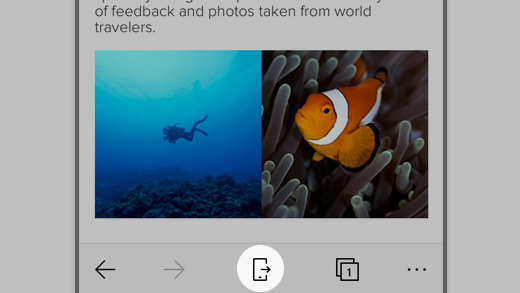
- Wyślij stronę internetową do swojego urządzenia Surface, wybierając opcję Wybierz komputer, aby otworzyć teraz lub Kontynuuj później.

- Opcja Wybierz komputer, aby otworzyć teraz umożliwi wybranie połączonego komputera, który jest włączony i połączony z Internetem.
- Opcja Kontynuuj później powoduje wysłanie strony internetowej do wszystkich połączonych komputerów w celu późniejszego uzyskania dostępu. Gdy wszystko będzie gotowe, przejdź do
 i wybierz stronę internetową, aby otworzyć ją na urządzeniu Surface.
Tematy pokrewne
- aplikacja Łącze z telefonem pomaga & uczeniu się (w tym Łącze do Windows)
- Łącze z telefonem wymagań i konfiguracji aplikacji (iOS)
Aby uzyskać bardziej szczegółowe informacje na temat konfigurowania usługi iCloud dla Windows, skorzystaj z następujących linków w pomocy technicznej firmy Apple: