
Jedną z najczęściej poszukiwanych funkcji na Microsoft SwiftKey jest to, kiedy nauczyć się ( lub nie uczyć się ) podczas wpisywania określonych wyrazów lub fraz. Istnieje wiele przypadków, w których wolisz, aby typowe lub rzadkie wyrazy nie były wyświetlane w podpowiedziach kandydatów. Może tak być podczas pracy nad konkretnym krótkoterminowym projektem w pracy lub szkole, podczas rozmowy w aplikacji do gry lub forum, a nawet podczas robienia zakupów online. Tryb Incognito rozwiązuje te scenariusze.
Aby włączyć tryb Incognito:
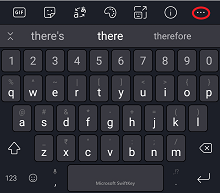
- Otwórz aplikację do obsługi wiadomości lub wiadomości SMS i naciśnij pole wprowadzania tekstu.
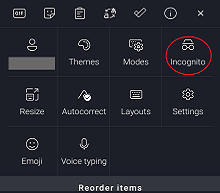
- Na pasku narzędzi naciśnij wielokropek ...
- Tag "Incognito". Spowoduje to zainicjowanie trybu Incognito (klawiatura zmieni kolor na) i wyłączenie nauki.
- Aby ponownie włączyć naukę, naciśnij ikonę wielokropka ... i jeszcze raz naciśnij klawisz "Incognito".
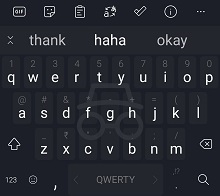
Uwaga: w trybie Incognito istnieje konkretny motyw i nie można zmienić tego motywu, gdy jest włączony tryb incognito.
Klawiatura Microsoft SwiftKey Będzie automatycznie przełączać się do trybu Incognito po wykryciu jednej z następujących opcji:
- Prywatna sesja przeglądania w przeglądarce.
- Pole tekstowe oznaczone jako prywatne lub poufne (np. podczas korzystania z rozmowy tajnej telegramu).
Skontaktuj się z nami
Aby uzyskać dodatkową pomoc, skontaktuj się z pomocą techniczną Microsoft SwiftKey — skontaktuj się z nami