
Jak w języku chińskim skonfigurowano klawiaturę Microsoft SwiftKey Keyboard dla systemu Android?
- Jak nawigować po klawiaturze
- Jak przełączyć się na inny układ chiński
- Jak skonfigurować dane wejściowe w języku chińskim Fuzzy Pinyin
1. Jak nawigować po klawiaturze
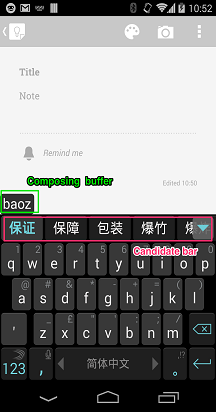
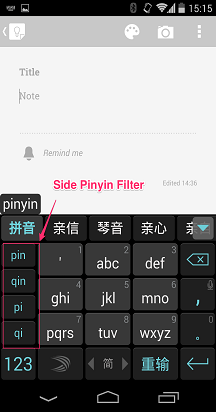
Microsoft SwiftKey używa standardowej struktury dla języka chińskiego, w tym głównie:
- bufor redagowania
- pasek kandydatów
- rozszerzone menu kandydatów
- Boczny filtr Pinyin w układzie 9 klawiszy
Mamy nadzieję, że te nazwy techniczne pomogą Ci lepiej zrozumieć sposób działania języka chińskiego na klawiaturze Microsoft SwiftKey Keyboard.


2. Jak przełączyć się na inny układ chiński
Klawiatura Microsoft SwiftKey Oferuje wiele różnych opcji układu języka chińskiego, ale na szczęście łatwo jest przełączyć się na inny układ. W tym celu:
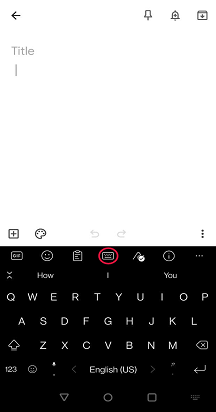
- Z paska narzędzi: Naciśnij ikonę wielokropka ... a następnie wybierz ikonę "Układy".
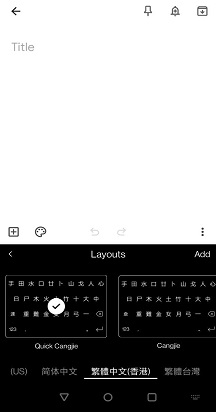
- Zostaną wyświetlone wszystkie zainstalowane języki — naciśnij, aby wybrać jeden z nich.
- Przewiń w lewo i w prawo, aby przechodzić między różnymi opcjami układu. Wybrany układ będzie domyślny.
Uwaga dotycząca układów domyślnych:
Dla języka chińskiego chińskiego tradycyjnego — układ pełnej klawiatury Zhuyin jest układem domyślnym. Możesz znaleźć 9-Klawisz Zhuyin i Stroke jako alternatywy.
W przypadku języka chińskiego tradycyjnego w Hongkongu — domyślnie jest to quick Cangjie. Możesz znaleźć zwykłe Cangjie i Stroke jako alternatywy.
3. Jak skonfigurować dane wejściowe w języku chińskim Fuzzy Pinyin
Microsoft SwiftKey obsługuje rozmyty pinyin od wersji 6.5.5.
Opcja włączenia rozmytego pinyin jest dostępna dla wszystkich użytkowników z językami chińskimi (CHRL) lub chińskim (TW).
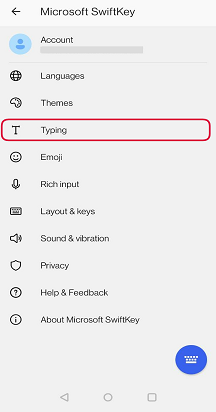
- Otwieranie aplikacji Microsoft SwiftKey
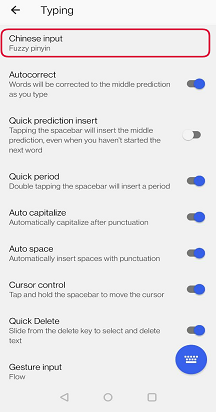
- Naciśnij pozycję "Wpisywanie tekstu"
- Wybierz pozycję "Dane wejściowe w języku chińskim"
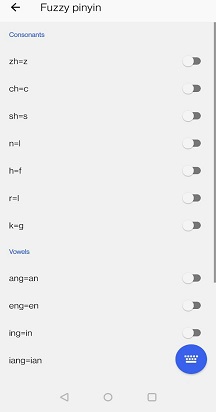
- Wybierz pozycję "Rozmyta pinyin"
- Zmień rozmyte mapowania pinyin, aby dopasować je do swojego stylu pisania.
Skontaktuj się z nami
Aby uzyskać dodatkową pomoc, skontaktuj się z pomocą techniczną Microsoft SwiftKey — skontaktuj się z nami