
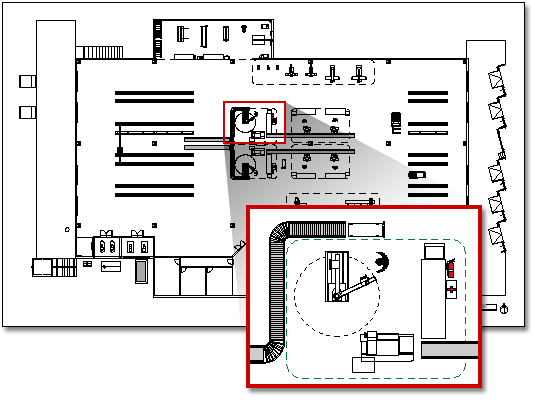
Szablon Układ zakładu zawiera kształty potrzebne do utworzenia szczegółowego projektu zakładu produkcyjnego, w tym budynku, maszyn, magazynu oraz obiektów wysyłkowych i odbiorczych.
Uwaga
Szablon układu roślin jest dostępny tylko w Visio Professional i Visio (plan 2). Nie jest ona dostępna w Visio Standard.
- Na liście Kategorie kliknij kategorię Mapy i rozkłady pomieszczeń .
- Kliknij pozycję Układ roślin, a następnie kliknij pozycję Utwórz.
Domyślnie ten typ rysunku powoduje otwarcie skalowanej strony rysunku w orientacji poziomej . Te ustawienia możesz zmienić w dowolnej chwili.
 - Utwórz lub wstaw rozkład pomieszczeń. Można to zrobić na jeden z trzech sposobów — utworzyć rozkład pomieszczeń programu Visio, wstawić rozkład pomieszczeń programu CAD lub skopiować i wkleić istniejący rysunek rozkładu pomieszczeń programu Visio do nowego rysunku. Zapoznaj się z kolejnymi procedurami dotyczącymi tego, jak to zrobić.
- Dodaj kształty reprezentujące urządzenia do obsługi maszyn, magazynu oraz wysyłki i odbioru.
Tworzenie rozkładu pomieszczeń
Utwórz podstawową strukturę ścian zewnętrznych w jeden z następujących sposobów.
Używanie kształtów pomieszczeń- Z obszaru Ściany, Powłoka i struktura przeciągnij jeden z kształtów pomieszczeń na stronę rysunku.
- Zmień rozmiar kształtu pomieszczenia, przeciągając uchwyty sterujące i uchwyty zaznaczenia poszczególnych ścian.
Używanie kształtów ścian
Z obszaru Ściany, powłoka i struktura przeciągnij na stronę rysunku kształty Ściany zewnętrzne .
Zmień rozmiar ścian, przeciągając punkt końcowy.
Przeciągnij punkt końcowy jednej ściany do innej ściany.
Gdy ściany zostaną sklejone, punkty końcowe zmienią kolor na czerwony. Przecięcia ścian są automatycznie czyszczone.Uwaga
Aby prawidłowo połączyć ściany, pozycja Przyklej do geometrii kształtu musi być zaznaczona w oknie dialogowym Przyciąganie i przyklejanie.
Utwórz strukturę ścian wewnętrznych.
Przeciągnij kształty ścian na stronę rysunku, rozmieszczając je wewnątrz struktury zewnętrznej.
Zmień rozmiar ścian, przeciągając punkt końcowy.
Przeciągnij punkt końcowy jednej ściany do innej ściany.
Gdy ściany zostaną sklejone, punkty końcowe zmienią kolor na czerwony. Przecięcia ścian są automatycznie czyszczone.Uwaga
Aby prawidłowo połączyć ściany, pozycja Przyklej do geometrii kształtu musi być zaznaczona w oknie dialogowym Przyciąganie i przyklejanie.
Dodaj inne elementy strukturalne.
Z obszaru Ściany, Powłoka i Struktura przeciągnij na stronę rysunku kształty strukturalne, takie jak kolumny.
Z wzornika Building Core przeciągnij na stronę rysunku kształty rdzenia budynku, takie jak schody.
Ze ścian, powłoki i struktury przeciągnij kształty drzwi i okien na ściany.
Drzwi i okna obracają się, aby wyrównać do ściany i przykleić się do ściany. Uzyskują także grubość ściany i przesuwają się razem ze ścianami.Po złożeniu powłoki budynku i struktury ścian możesz dodać symbole elektryczne i linie wymiarowe.
Dodawanie symboli elektrycznych
Z obszaru Elektryczne i telekomunikacyjne przeciągnij przełączniki ścienne, gniazdka i inne osprzęt ścienny na kształty ścian. Zwolnij przycisk myszy, gdy pojawi się czerwone kwadratowe , co oznacza, że symbol jest przyklejony do ściany. Osprzęt ścienny obraca się, aby wyrównać się ze ścianą i przykleić do ściany.
Na stronę rysunku możesz również przeciągnąć kształty osprzętu sufitowego, takie jak Wentylator sufitowy.
Dodawanie linii wymiarowych do ścianKliknij prawym przyciskiem myszy ścianę, a następnie wybierz polecenie Dodaj wymiar.
Zmienianie położenia linii wymiarowania i tekstu wymiarowania przez przeciągnięcie uchwytu sterującego.
Uwaga
Aby wyświetlić wskazówkę dotyczącą uchwytu sterującego dla zaznaczonego kształtu, zatrzymaj wskaźnik na uchwycie.
Jeśli dodasz wymiar do ściany, możesz zmienić rozmiar ściany, wybierając kształt wymiarowania, wpisując odpowiedni wymiar, a następnie klikając poza kształtem wymiaru.
Wstawianie rozkładu pomieszczeń CAD
- W menu Wstawianie kliknij polecenie Rysunek programu CAD.
- W obszarze Pliki typu zaznacz pozycję Rysunek programu AutoCAD (*.dwg, *.dxf). Znajdź plik programu CAD i kliknij pozycję Otwórz.
- Aby zaakceptować rozmiar i położenie rysunku programu CAD, kliknij przycisk OK.
Po wstawieniu rysunku można zmienić jego rozmiar i skalę lub przesunąć go. Możesz również zablokować warstwę programu Visio zawierającą rysunek programu CAD.
Kopiowanie i wklejanie istniejącego rysunku rozkładu pomieszczeń programu Visio do nowego rysunku
Otwórz istniejący rysunek programu Visio.
W menu Plik kliknij pozycję Ustawienia strony, a następnie kliknij kartę Skala. Zanotuj ustawienie skali istniejącego rysunku, a następnie ustaw pasującą skalę dla nowego rysunku.
Na istniejącym rysunku zaznacz kształty, których chcesz użyć na nowym rysunku, a następnie w menu Edycja kliknij pozycję Kopiuj.
Przełącz na nowy rysunek, a następnie w menu Edycja kliknij pozycję Wklej.
Porada
Istniejące warstwy rysunku można zablokować, aby nie zostały przypadkowo zmienione, gdy na wyższej warstwie zostanie utworzony nowy plan.