
Diagram aktywności UML w programie Visio wygląda jak schemat blokowy. Przepływ kontroli jest wyzwalany przez ukończenie działań (lub działań) w ramach systemu. Przepływ może być sekwencyjny, równoczesny lub rozgałęziany, wskazywany przez kształty, takie jak tory, widelce i sprzężenia.
Diagram aktywności służy do opisywania współgrania kilku działań w celu zapewnienia usługi lub innych wyników końcowych. Diagramy aktywności mogą przedstawiać relacje zdarzeń w przypadku użycia ze sobą lub współrzędne kolekcji przypadków użycia w celu reprezentowania biznesowego przepływu pracy.
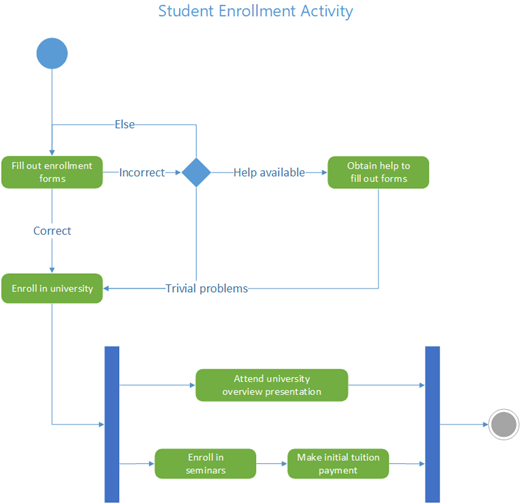
Jeśli zamiast tego chcesz przedstawić przepływ w odpowiedzi na zdarzenia zewnętrzne , użyj diagramu komputera stanu.
Uruchamianie diagramu aktywności
- Uruchom program Visio. Jeśli plik jest już otwarty, kliknij pozycję Plik>nowy.
- W polu Wyszukaj wpisz .
UML activity - Wybierz diagram Aktywność UML .
- W oknie dialogowym wybierz pozycję Jednostki metryczne lub Jednostki amerykańskie.
- Wybierz pozycję Utwórz.
- Zostanie otwarty diagram. Powinno zostać wyświetlone okno Kształty obok diagramu. Jeśli go nie widzisz, przejdź do pozycji Wyświetl>okienka zadań i upewnij się, że jest zaznaczona pozycja Kształty . Jeśli nadal go nie widzisz, kliknij przycisk Rozwiń okno Kształty po lewej stronie.
- Na karcie Widok upewnij się, że jest zaznaczone pole wyboru obok pozycji Punkty połączeń . Ta opcja sprawia, że punkty połączeń pojawiają się po rozpoczęciu łączenia kształtów.
- Teraz możesz wstawiać tory i tworzyć przepływ kontroli aktywności na diagramie.
Projektowanie diagramu
Jeśli chcesz wskazać odpowiedzialność na diagramie aktywności, przeciągnij kształt Tor na stronę dla każdej klasy, osoby lub jednostki organizacyjnej, którą chcesz reprezentować. W tym celu wykonaj następujące czynności:
- Przeciągnij kształt Tor na stronę rysunku.
- Kliknij dwukrotnie każdą etykietę kształtu, aby zmienić nazwę domyślną.
- Powtarzaj kroki a i b , aż dodasz wszystkie partycje lub jednostki organizacyjne, których potrzebujesz.
- Przeciągnij boczne uchwyty zaznaczenia na kształtach toru, aby nadać pasom ruchu odpowiedni rozmiar.
- Przeciągnij kształt Tor na stronę rysunku.
Użyj kształtów Węzła początkowego i Węzła końcowego , aby przedstawić początkowe i końcowe pseudoo stany.
Dodaj kształt Akcja dla każdej akcji lub stanu działania, który chcesz przedstawić.
Użyj kształtu Decyzja z warunkami ochronnymi, aby wskazać możliwe przejście od stanu akcji.
Użyj węzła widelca , aby przedstawić rozwidlenie jednego stanu akcji w wielu stanach równoległych.
Użyj węzła Sprzężenie , aby przedstawić synchronizację wielu stanów akcji w jeden stan.
Zobacz również
Diagramy UML w programie Visio