
Możesz utworzyć diagram klasy UML, aby pokazać statyczny widok klas systemu, ich atrybutów i metod oraz relacji między obiektami. Zawiera on omówienie aplikacji.
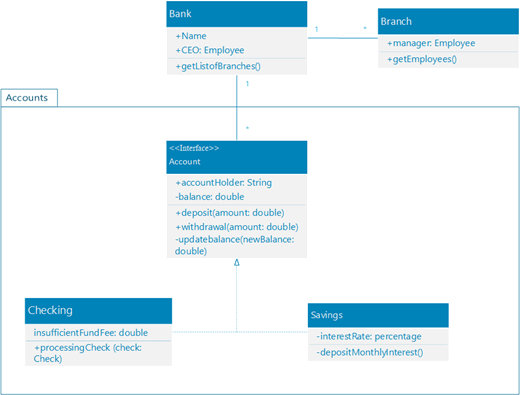
Po uruchomieniu nowego diagramu zajęć zostanie wyświetlony wzornik klasy UML wraz z kształtami zgodnymi ze standardem UML 2.5.
(Wersje Professional programu Visio zawierają obsługę diagramu klasy UML i wzornika, ale wersje standardowe tego nie robią).
- Uruchom program Visio. Jeśli plik jest już otwarty, kliknij pozycję Plik>nowy.
- W polu Wyszukaj wpisz .
UML class - Wybierz diagram zajęć UML .
- W oknie dialogowym wybierz pusty szablon lub jeden z trzech diagramów startowych. (Po wybraniu każdego z nich po prawej stronie jest wyświetlany opis). Następnie wybierz pozycję Jednostki metryczne lub Jednostki amerykańskie.
- Wybierz pozycję Utwórz.
- Zostanie otwarty diagram. Powinno zostać wyświetlone okno Kształty obok diagramu. Jeśli go nie widzisz, przejdź do pozycji Wyświetl>okienka zadań i upewnij się, że jest zaznaczona pozycja Kształty . Jeśli nadal go nie widzisz, kliknij przycisk Rozwiń okno Kształty po lewej stronie.
- Na karcie Widok upewnij się, że jest zaznaczone pole wyboru obok pozycji Punkty połączeń . Ta opcja sprawia, że punkty połączeń pojawiają się po rozpoczęciu łączenia kształtów.
- Teraz przeciągnij kształty, które chcesz uwzględnić w diagramie, z okna Kształty na stronę. Aby zmienić nazwę etykiet tekstowych, kliknij dwukrotnie etykiety.
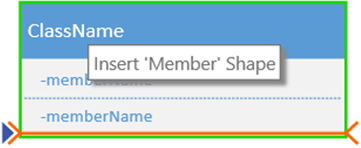
- Aby dodać więcej członków do klasy, wyliczenia lub kształtu interfejsu, przeciągnij kształt elementu członkowskiego z panelu kształtów do odpowiedniego kształtu. Możesz również dodać nowego członka, klikając prawym przyciskiem myszy istniejącego członka i wybierając opcję wstawienia członka.
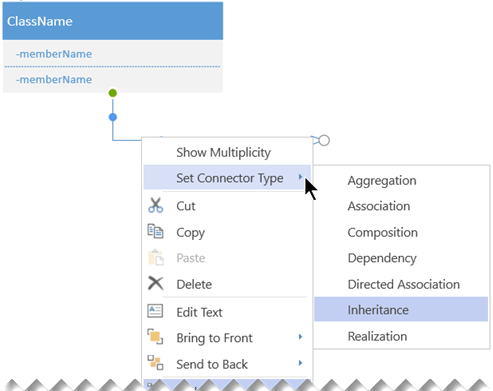
- Połącz dwa kształty za pomocą łączników UML, aby przedstawić relacje między kształtami. Aby zmienić typy relacji, kliknij prawym przyciskiem myszy łącznik. Wybierz odpowiednią relację z menu Ustaw typ łącznika .
- Zmień rozmiar kształtu klasy, wyliczenia lub interfejsu, klikając nagłówek kształtu, aby go zaznaczyć, a następnie przesuwając żółty punkt sterujący (na prawej krawędzi kształtu) w lewo lub w prawo, aby zmniejszyć lub zwiększyć szerokość kształtu.
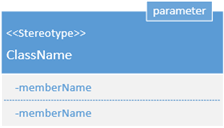
- Dodaj pola parametrów i stereotypów do kształtów zajęć, zaznaczając kształt, klikając prawym przyciskiem myszy i wybierając odpowiednią opcję z menu podręcznego.
Porady dotyczące tworzenia diagramu zajęć
- Zidentyfikuj każdy element i jego relacje.
- Wyraźnie określ, za co każda klasa jest odpowiedzialna.
- Nie umieszczaj w diagramie niepotrzebnych właściwości, które mogą go zbyt skomplikować.
Notacja klasy
| Symbol | Znaczenie |
|---|---|
| - | Atrybut lub operacja są prywatne. |
| + | Atrybut lub operacja są publiczne. |