
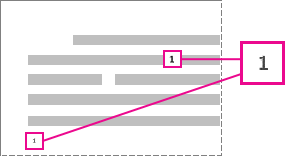
Przypisy dolne i końcowe umożliwiają objaśnienie, komentowanie lub dodawanie odwołań do elementu w dokumencie. Przypisy dolne są zwykle wyświetlane u dołu strony, natomiast przypisy końcowe — na końcu dokumentu lub sekcji.
Jeśli korzystasz z trybu tylko do wyświetlania (Wyświetlanie), przełącz się do widoku do edycji, wybierając pozycję Edytuj w prawym górnym rogu, a następnie pozycję Edycja.
Dodawanie przypisu dolnego
- Kliknij miejsce, w którym chcesz dodać przypis dolny.
- Wybierz pozycję Odwołanie>Wstaw przypis dolny.

Word wstawia znacznik odwołania w tekście i dodaje znacznik przypisu dolnego u dołu strony. - Wpisz tekst przypisu dolnego.
Dodawanie przypisu końcowego
- Kliknij miejsce, w którym chcesz dodać przypis końcowy.
- Wybierz pozycję Odwołanie>Wstaw przypis końcowy.

W programie Word zostanie wstawiony znacznik odwołania w tekście oraz dodany znacznik przypisu końcowego na końcu dokumentu. - Wpisz tekst przypisu końcowego.
Dostosowywanie przypisów dolnych i końcowych
Aby dostosować przypis dolny lub końcowy:
- Kliknij numer odwołania lub znacznik w treści tekstu lub kliknij pozycję Odwołania Pokaż przypisy > dolne(w przypadku przypisów końcowych kliknij pozycję Odwołania Pokaż przypisy > końcowe).

- W widoku przypisu dolnego/przypisu końcowego kliknij pozycję Formatuj przypisy dolne lub Formatuj przypisy końcowe , aby wyświetlić okno dialogowe Opcje formatowania , w którym możesz zmienić rozmiar, czcionkę i wcięcia jednego lub wszystkich przypisów dolnych lub końcowych.

- Wybierz opcję Zastosuj.
Uwaga
Jeśli chcesz przekonwertować przypisy dolne na przypisy końcowe lub odwrotnie, użyj polecenia Otwórz w Word i przekonwertuj je w tym miejscu. Po zapisaniu dokumentu w Word jest on zapisywany w miejscu, w którym został otwarty w Word dla sieci Web.