W pliku pakietu Office możesz łatwo zmieniać rozmiary obrazów, pól tekstowych, kształtów i obiektów WordArt. Możesz także usunąć niepotrzebne części obrazu, przycinając go.
Zmienianie rozmiaru obrazu, kształtu, obiektu WordArt lub innego obiektu
Zaznacz obraz, kształt, obiekt WordArt lub inny obiekt, których rozmiar chcesz zmienić.
Aby zwiększyć lub zmniejszyć rozmiar w jednym lub kilku kierunkach, przeciągnij uchwyt zmiany rozmiaru w kierunku od środka lub w jego kierunku, wykonując jedną z następujących czynności:
- Aby dowolnie zmieniać rozmiar, wyłącz opcję Zablokuj współczynnik proporcji w oknie dialogowym Rozmiar.
- Aby zachować pozycję środka w tym samym miejscu, naciśnij i przytrzymaj klawisz Ctrl podczas przeciągania uchwytu zmiany rozmiaru.
- Aby zachować proporcje, naciśnij i przytrzymaj klawisz Shift podczas przeciągania uchwytu zmiany rozmiaru.
- Aby zachować proporcje i nie zmieniać położenia środka, naciśnij i przytrzymaj jednocześnie klawisze Ctrl i Shift podczas przeciągania uchwytu zmiany rozmiaru.

Uwaga
Zmiana rozmiaru obiektu WordArt nie powoduje zmiany rozmiaru tekstu, tylko kontenera. Jeśli chcesz zmienić rozmiar tekstu, zaznacz go i zmień rozmiar czcionki na karcie Narzędzia główne.
Zmienianie rozmiaru elementu do określonej wysokości i szerokości
Zaznacz obraz, kształt, obiekt WordArt lub inny obiekt, których rozmiar chcesz zmienić.
Aby jednocześnie zmienić rozmiar wielu obiektów, naciśnij i przytrzymaj klawisz Shift podczas zaznaczania każdego obiektu.Wybierz pozycję Formatowanie kształtu, Narzędzia obrazów Formatowanie lub Formatowanie w obszarze Narzędzia do rysowania i wprowadź nowe wymiary w polach Wysokość i Szerokość.

Uwaga
Jeśli nie widzisz pozycji Wysokość i Szerokość, naciśnij strzałkę w dół w grupie Rozmiar .

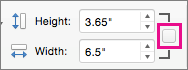
Jeśli nie można zmienić wysokości i szerokości niezależnie od siebie, należy odblokować współczynnik proporcji:
- Wybierz
 ikony uruchamiania okna dialogowego w grupie Rozmiar .
 - Wyczyść pole wyboru Zablokuj współczynnik proporcji.
Zmiana rozmiaru do określonych proporcji
Zaznacz obraz, kształt, obiekt WordArt lub inny obiekt, których rozmiar chcesz zmienić.
Aby jednocześnie zmienić rozmiar wielu obiektów, naciśnij i przytrzymaj klawisz Shift podczas zaznaczania każdego obiektu.Przejdź do obszaru Formatowanie kształtu, Formatowanie w obszarze Narzędzia obrazów lub Formatowanie w grupie Rozmiar wybierz
 uruchamiania okna dialogowego.
Uwaga
Jeśli rozmiar ekranu jest mniejszy, może być konieczne wybranie strzałki w dół w grupie Rozmiar , aby wyświetlić przycisk Uruchamianie okna dialogowego.
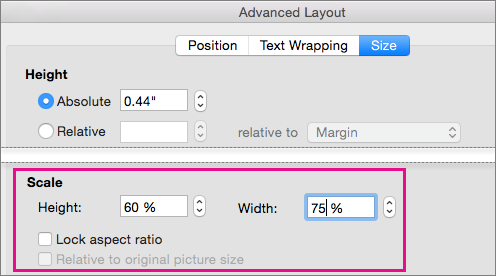
Aby wybrać oryginalną lub inną proporcję, zaznacz lub wyczyść pole wyboru Zablokuj współczynnik proporcji i wprowadź wartość procentową skali dla opcji Wysokość lub Szerokość.